Quer prescrever agora mesmo com a Mevo?
Acesse aqui


Voltar
Perguntas Frequentes
Mevo Farma
Não. Para uma receita ser considerada eletrônica/digital, ela precisa ter sido emitida de maneira eletrônica e precisa conter uma assinatura digital válida com comprovação do ICP Brasil.
Não. As nossas entregas são realizadas somente em território nacional. Sugerimos, que antes de finalizar o pedido, você realize a simulação de prazo e frete adicionando o CEP de entrega na cesta com o(s) produto(s) desejado(s).
SIM! A Mevo Farma já está trabalhando com PIX e você poderá escolher esta forma de pagamento na sua compra. Ao finalizar o seu pedido, o código será gerado para que você realize o pagamento, está bem?
Se você fez o pagamento por PIX, o valor cai na mesma hora aqui para nós. Se foi por cartão de crédito, pode ficar tranquilo/a, que no momento que a sua compra for aprovada pela operadora do seu cartão de crédito, um e-mail será encaminhado com as informações do pedido e a confirmação do pagamento.
Ah, importante: são enviados vários e-mails para que você consiga acompanhar a evolução de toda a compra. A sua compra só estará aprovada no momento que nosso sistema reconhecer o pagamento por PIX ou a operadora do cartão de crédito aprovar a compra e um e-mail de “Pagamento Aprovado” chegar para você, tá bem?
Para cancelar o seu pedido, feito na Mevo Farma, é preciso que você entre em contato com a gente, está bem? Nós fazemos todo o processo de cancelamento e estorno junto com você!
Não é possível fazer o cancelamento direto pelo site da Mevo Farma, mas estamos prontos pra te ajudar de segunda a sexta das 08h00 às 22h00 e aos sábados das 08h00 às 17h00, exceto feriados.
Manda uma mensagem pra gente pelo chat ou pelo WhatsApp no número (11) 91636-7637. Tenha em mãos, o número do seu pedido e nos informe o motivo do seu cancelamento, que a gente te ajuda a cancelar!
Caso a sua receita não seja uma receita eletrônica emitida pela Mevo, e sim uma receita física ou emitida por outra plataforma você pode encaminhar ela para análise de nossos farmacêuticos através do e-mail farmaceuticos@mevofarma.com.br
Ao encaminhar a receita, solicitamos também que nos enviei o número do pedido e o nome do paciente.
Os nossos farmacêuticos irão analisar e retornarão por e-mail com mais informações e orientações sobre o status da compra.
Para serem consideradas eletrônicas/digitais, as receitas devem cumprir alguns requisitos para que sejam validadas conforme determina a Portaria do Ministério da Saúde n° 467/2020, são elas: Assinatura digital com emissão através de um certificado digital com comprovação do ICP Brasil, código de acesso para validação de veracidade reconhecido pelo o Instituto Nacional de Tecnologia da Informação (ITI) ou QR Code.
Para você trocar ou devolver um produto comprado na Mevo Farma, você precisa entrar em contato com a gente em até 7 (sete) dias corridos, contados do dia do recebimento da compra, tá bom?
Para fazer a solicitação de troca ou devolução, chama a gente no chat ou no whatsapp (11) 91636-7637, que a gente te ajuda! No momento da solicitação, tenha em mãos o número do pedido, a nota fiscal, o CPF do comprador e demais dados do comprador, porque vamos pedir tá bom?
Ah, importantíssimo: o produto a ser devolvido ou trocado, não pode ter sido aberto e precisa estar embalado e em perfeitas condições.
Não aceitamos trocas ou devoluções nas seguintes condições:
- Produtos em embalagens abertas, rompidas ou danificadas;
- Produtos sem cupom ou nota fiscal;
- Produtos refrigerados (perecíveis);
- Medicamentos antibióticos;
- Medicamentos controlados.
Os medicamentos antibióticos e controlados estão submetidos à legislação específica e a sua troca ou devolução são proibidas por lei, conforme a RDC 471/2021 e a portaria 344/98, respectivamente.
Nosso WhatsApp é esse aqui: (11) 91636-7637, é só chamar que a gente te ajuda nesse processo!
Nosso horário de atendimento é de segunda a sexta das 08h00 às 22h00 e sábados das 08h00 às 17h00, exceto feriados.
Os reembolsos de cancelamentos ou devoluções de compras feitas na Mevo Farma vão acontecer de duas maneiras:
- Se o seu pagamento foi feito por cartão de crédito, o estorno será feito pela operadora do cartão. A gente vai solicitar o cancelamento ou devolução da sua compra, e o valor será estornado diretamente na fatura do cartão de crédito utilizado no momento da compra.
- Se o seu pagamento foi feito por PIX, a gente vai solicitar o cancelamento ou devolução da sua compra, e o valor será estornado para a sua conta.
Se você precisar cancelar ou devolver algum produto comprado na Mevo Farma, chama a gente pelo chat ou pelo Whats que a gente faz todo esse processo junto com você. Nosso WhatsApp é esse aqui: (11) 91636-7637, é só chamar que a gente te ajuda! Nosso horário de atendimento é de segunda a sexta das 08h00 às 20h00 e aos sábados das 08h00 às 17h00, exceto feriados.
O tempo máximo de entrega vai depender do CEP que você inseriu para a entrega do seu pedido Mevo.
O tempo de entrega disponível será de acordo com o CEP que você informou para a entrega. De acordo com o CEP, a Mevo Farma irá informar os tipos de entrega disponíveis e você poderá escolher qual o melhor tempo pra você, tá bom?
Você pode escolher receber a Mevo em:
- Super Expresso - 1 hora
- Expresso - 4 horas
- Same Day - Até às 22h00 do dia da compra
- Normal - Até 72 horas
- Correios - Será informado no momento da compra
Ah, atenção aos nossos horários de corte: Pedidos realizados até às 20h00, na modalidade Super Expresso (1 hora) e Expresso (4 horas) serão entregues no mesmo dia. Pedidos realizados até as 18h00 na modalidade Same Day serão entregues no mesmo dia. Após esse horário, ou quando escolhidas outras modalidades, serão entregues no próximo dia útil.
Se você comprou em uma farmácia que não é a Mevo Farma, todo o acompanhamento do seu pedido deverá ser feito dentro do site da farmácia que você realizou a compra. Aqui só temos acesso à compras realizadas na Mevo Farma.
Solicitamos que, caso queira retirar o seu pedido na nossa loja física, você entre em contato com o nosso time de atendimento para obter mais informações e combinar o horário aproximado para a retirada.
Nosso horário atendimento é de segunda a sexta das 08h00 às 22h00 e sábados das 08h00 às 17h00, exceto feriados. Você conseguirá falar com o nosso time via chat, WhatsApp (11) 91636-7637, telefone (11) 3580-0550 ou e-mail ajuda@mevofarma.com.br.
Nosso horário para retirada é das 08h00 às 20h00 de segunda à sexta e das 08h00 às 16h00 aos sábados, em casos de feriados, entrar em contato com o nosso time de atendimento para verificar o horário de funcionamento. Solicitamos, por gentileza, o nome e CPF da pessoa que irá retirá-lo e o horário estimado para retirada, para que possamos deixar tudo certo para o momento que você chegar.
A compra de medicamento antibiótico será possível, dependendo da maneira que você comprar na Mevo Farma. E existem duas maneiras de você comprar na Mevo Farma:
1 - Através de uma Receita Digital Mevo:
Se você recebeu uma receita emitida pela Mevo, basta acessar a sua receita online recebida via SMS, e-mail ou WhatsApp e clicar na opção ‘Comprar Item da Receita’. O sistema, automaticamente, te encaminhará para a etapa de compra e você conseguirá realizar a compra online do seu medicamento antibiótico, seguindo a legislação vigente. Nossos farmacêuticos serão capazes de concluir a sua compra de forma remota.
Ah, importante: você só poderá comprar a quantidade de caixas prescritas pelo seu médico e por lei, a receita de antibióticos só é válida por 10 dias corridos, então tome cuidado com esse prazo, tá bom?
2 - Diretamente pelo site da Mevo Farma, sem uma receita digital Mevo:
Se você não tem uma receita eletrônica da Mevo e precisa comprar um medicamento antibiótico com sua receita física ou emitida por outra plataforma, entre em contato com um de nossos farmacêuticos através do e-mail farmaceuticos@mevosaude.com.br, pelo WhatsApp (11) 91636-7637 ou chat para que eles te orientem a melhor forma para você encaminhar a sua receita para análise.
O horário de atendimento do time farmacêutico é de segunda a sexta das 08h00 às 22h00 e sábados das 08h00 às 17h00, exceto feriados.
Não, mas a gente te explica o por quê!
Nós não temos acesso aos valores e promoções de outras farmácias, então só conseguimos mostrar os valores dos medicamentos na Mevo Farma.
Para saber os valores do medicamento nas outras farmácias, você precisa acessar o site da farmácia que deseja para obter mais informações, tá bem?
Dá sim e essa é fácil de explicar! É só você ir seguindo o fluxo de compra normal até a tela que mostra os medicamentos e os valores na Mevo Farma, depois disso você escolhe se segue com a compra ou não.
Se você escolher comprar na Mevo Farma, a gente resolve tudo de ponta a ponta para ver você se cuidando de verdade e, dependendo de onde você mora, a Mevo vai chegar até você em poucos minutos.
Nosso time de farmacêuticos está disponível para falar com você e te ajudar de segunda à sexta das 08h00 às 22h00, e sábado das 08h00 às 17h00. Nos feriados esse horário pode mudar, mas a gente te avisa, tá bem?
Se você precisar falar com a gente fora desses horários, não deixa de mandar a mensagem para a gente pelo e-mail ajuda@mevofarma.com.br, nós retornaremos assim que voltarmos.
Para falar com uma farmacêutica, manda uma mensagem no whats ou chama pelo chat. Nosso WhatsApp é (11) 91636-7637.
A Mevo acompanha você pela melhor experiência de ponta a ponta.
Não, mas a gente te explica o porquê!
A mudança de endereço após a realização da compra não é possível, pois isso impacta também na modalidade de entrega registrada no sistema.
Se o seu endereço não estiver completo, ou seja, só estiver faltando informações como o número da casa, apartamento ou bloco, isso a gente consegue resolver. É só mandar uma mensagem pra gente por Whats ou no chat que fazemos esse ajuste.
Agora, se o seu endereço estiver todo incorreto ou você precisar que entregue em outro lugar, aí vamos pedir para você mandar uma mensagem pra gente solicitando o cancelamento para conseguir comprar de novo com o endereço correto, está bem? Assim que a gente fizer o cancelamento é só aguardar o estorno do valor e realizar a compra novamente, que vai dar tudo certo!
Nosso WhatsApp é esse aqui: (11) 91636-7637, é só chamar que a gente te ajuda!
Pedidos realizados até às 20h00, na modalidade Super Expresso (1 hora) e Expresso (4 horas) serão entregues no mesmo dia. Pedidos realizados até as 18h00 na modalidade Same Day serão entregues no mesmo dia. Após esse horário, ou quando escolhidas outras modalidades, serão entregues no próximo dia útil.
Pedidos via Correios precisam ser realizados até às 15h00 para postagem no mesmo dia. Após esse horário, serão postados no próximo dia útil, tá bem?
Não pode, e a gente te explica o por quê!
Os medicamentos antibióticos e de controle especial controlados estão submetidos à legislação específica e a sua troca ou devolução são proibidas por lei, conforme a RDC 471/2021 e a portaria 344/98, respectivamente. E por isso, por lei, a gente não pode realizar a troca desse tipo de medicamento.
Todo o cadastro e identificação acontece no momento da compra. Após montar o seu carrinho e seguir para a finalização do pedido, o site vai solicitando as informações necessárias para o seu cadastro e ao final perguntará se você deseja deixar as informações salvas, para que caso você precise comprar novamente na Mevo Farma, não precise digitar tudo de novo. É fácil, rápido e descomplicado!
Não, acabou o papel, de verdade! Não é necessário imprimir a receita para comprar o medicamento na Mevo Farma.
Se você realizou uma compra utilizando uma Receita Digital Mevo, não será necessário que você imprima a receita para enviar para a gente, pois através do token da sua receita Mevo conseguiremos verificar as informações necessárias para a comprovação do seu pedido.
A compra do medicamento na Mevo Farma é realizada diretamente pela receita digital que você recebeu.
Se o seu pagamento não for aprovado pela operadora do cartão de crédito, o seu pedido será cancelado e você conseguirá realizar o processo de compra e pagamento novamente, se quiser. Ao realizar o processo de compra novamente, você poderá escolher uma nova forma de pagamento.
Existem alguns motivos que podem levar a sua receita ser recusada, são eles:
- A sua receita médica não está dentro dos padrões aceitos pela legislação e por isso não foi aprovada pelos farmacêuticos da Mevo Farma;
- Se você, no momento da compra, pedir mais caixas do que o prescrito pelo(a) médico(a) de um medicamento de controle especial ou antibiótico.
Se você ainda tiver dúvidas, pode ligar ou chamar a gente no chat ou no WhatsApp que a gente te ajuda. O nosso número de WhatsApp é esse aqui: (11) 91636-7637 e o nosso telefone fixo é (11) 3580-0550.
Se o seu pedido foi cancelado, existem alguns motivos para isso:
- A sua receita médica não está dentro dos padrões aceitos pela legislação e não foi aprovada pelos farmacêuticos da Mevo Farma;
- Se você realizou o pagamento por cartão de crédito, a compra pode não ter sido aprovada pela operadora do cartão de crédito;
- Se você escolher mais caixas do que o prescrito pelo(a) médico(a) de um medicamento de controle especial ou antibiótico, os farmacêuticos da Mevo Farma não irão permitir a venda, pois não está dentro dos padrões aceitos pela legislação.
Se você ainda tiver dúvidas, pode ligar ou chamar a gente no chat ou no WhatsApp que a gente te ajuda. O nosso número de WhatsApp é esse aqui: (11) 91636-7637 e o nosso telefone fixo é (11) 3580-0550. Nosso horário de atendimento é de segunda a sexta das 08h00 às 22h00 e sábados das 08h00 às 17h00, exceto feriados.
Sim! Através do site da Mevo Farma você consegue comprar medicamentos emitidos em receituário tradicional (físico). Para que seu pedido possa ser concluído e aprovado, não deixe de encaminhar uma imagem da sua receita para o nosso time de farmacêuticos analisar através do e-mail farmaceuticos@mevofarma.com.br.
Se a sua receita conter medicamento sujeito a controle especial e/ou antibiótico, entre em contato com um de nossos farmacêuticos através do e-mail farmaceuticos@mevosaude.com.br, pelo WhatsApp (11) 91636-7637 ou chat para que eles te orientem a melhor forma para você encaminhar a sua receita para análise.
Sim, na Mevo Farma você pode parcelar suas compras desde que o pagamento seja feito por cartão de crédito, tá bom? Se preferir PIX, o valor é somente à vista. A opção de parcelamento será fornecida na etapa de pagamento e deve ser escolhida neste momento, antes de finalizar o pedido. Você não poderá alterar após a finalização do pedido.
Você pode comprar na Mevo Farma com cartão de crédito ou PIX.
O tipo de entrega da Mevo Farma vai depender de onde você mora.
Você pode escolher receber a Mevo em:
- Super Expresso - 1 hora
- Expresso - 4 horas
- Same Day - Até às 22h00 do dia da compra
- Normal - Até 72 horas
- Correios - Será informado no momento da compra
O tempo de entrega disponível será de acordo com CEP que você informou para a entrega. De acordo com o CEP, a Mevo Farma irá informar os tipos de entrega disponíveis e você poderá escolher qual o melhor tempo pra você.
O valor do frete também poderá sofrer alteração conforme o tipo de entrega escolhida e a região. Mas todas essas informações serão apresentadas no momento da compra pra você, está bem?
Olha, você não consegue trocar ou devolver, esses produtos aqui:
- Produtos em embalagens abertas, rompidas ou danificadas;
- Produtos sem cupom ou nota fiscal;
- Produtos refrigerados (perecíveis);
- Medicamentos antibióticos;
- Medicamentos controlados.
Produtos ou medicamentos que estejam fora dessa relação podem ser trocados, mas não podem ter sido abertos, precisam estar embalados e em perfeitas condições, tá bem?
Se precisar trocar ou devolver, pode ligar ou chamar a gente no chat ou no WhatsApp que a gente te ajuda. O nosso número de WhatsApp é esse aqui: (11) 91636-7637 e o nosso telefone fixo é (11) 3580-0550. Nosso horário de atendimento é de segunda a sexta das 08h00 às 22h00 e aos sábados das 08h00 às 17h00, exceto feriados.
Se o seu pedido for pago por PIX, automaticamente ele será aprovado. Já por cartão de crédito, o prazo de aprovação vai depender do tempo que a sua operadora de Cartão de Crédito demorar para analisar a compra. Depois da aprovação da operadora, o seu pedido será aprovado e vamos correr para preparar o seu pedido e entregar o mais rápido possível.
Se o seu medicamento for de controle especial, além da aprovação do pagamento, ele também passará por um processo de contato dos farmacêuticos com o comprador para confirmar as informações presentes na receita e no pedido, para que tudo chegue com segurança.
O tempo de entrega será de acordo com o CEP que você informou para a entrega. De acordo com o CEP, a Mevo Farma irá informar os tipos de entrega disponíveis e você poderá escolher qual o melhor tempo pra você.
Ah, um e-mail será enviado em cada etapa do seu pedido, para que você consiga acompanhar tudo, tá bem?
Sair do médico e encontrar seu medicamento te esperando em casa?Aí tem Mevo!
Se você comprou um medicamento controlado através da sua receita digital Mevo, o seu pedido assim que aprovado será encaminhado para conclusão por um de nossos farmacêuticos. O prazo para contato pelos nossos farmacêuticos é de no máximo 1 hora. O medicamento controlado só será liberado para separação e entrega, após este contato com você (titular do pedido) para confirmar e trazer algumas informações a respeito da compra do controlado. Assim que o contato for realizado o seu medicamento controlado será liberado para separação e entrega. O prazo de entrega irá depender da modalidade escolhida no momento da compra.
O tempo de entrega da Mevo Farma vai depender de onde você mora.
Você pode escolher receber a Mevo em:
- Super Expresso - 1 hora
- Expresso - 4 horas
- Same Day - Até às 22h00 do dia da compra
- Normal - Até 72 horas
- Correios - Será informado no momento da compra
O tempo de entrega disponível será de acordo com CEP que você informou para a entrega. De acordo com o CEP, a Mevo Farma irá informar os tipos de entrega disponíveis e você poderá escolher qual o melhor tempo pra você.
Sair do médico e encontrar seu medicamento te esperando em casa?Aí tem Mevo!
Não, não consegue e a gente te explica o por quê.
Caso você escolha não comprar toda a quantidade prescrita pelo(a) médico(a), a sua receita será invalidada para compras futuras, por questões sanitárias, sendo necessário uma nova receita médica para adquirir a quantidade pendente para o tratamento completo, tá bom?
Para utilizar o cupom de desconto é necessário verificar se ele está dentro da validade e se já não foi utilizado uma outra vez. Caso o cupom não tenha expirado pelo prazo de validade e ainda não tenha sido utilizado, insira o cupom no campo “VOCÊ TEM UM CUPOM DE DESCONTO” disponível no carrinho de compras e clique em APLICAR. Importante: Letras maiúsculas e minúsculas fazem a diferença.
Mevo Pacientes
Você pode comprar os seus medicamentos utilizando a receita digital, de duas formas:
- Pela Mevo Farma
Para comprar seu medicamento online através da Mevo Farma é necessário que você tenha recebido do seu/sua médico(a) uma receita emitida de forma eletrônica por meio da Mevo.
Para comprar na Mevo Farma, seguir o passo a passo abaixo:
1º Acesse sua receita online recebida via SMS, e-mail ou WhatsApp
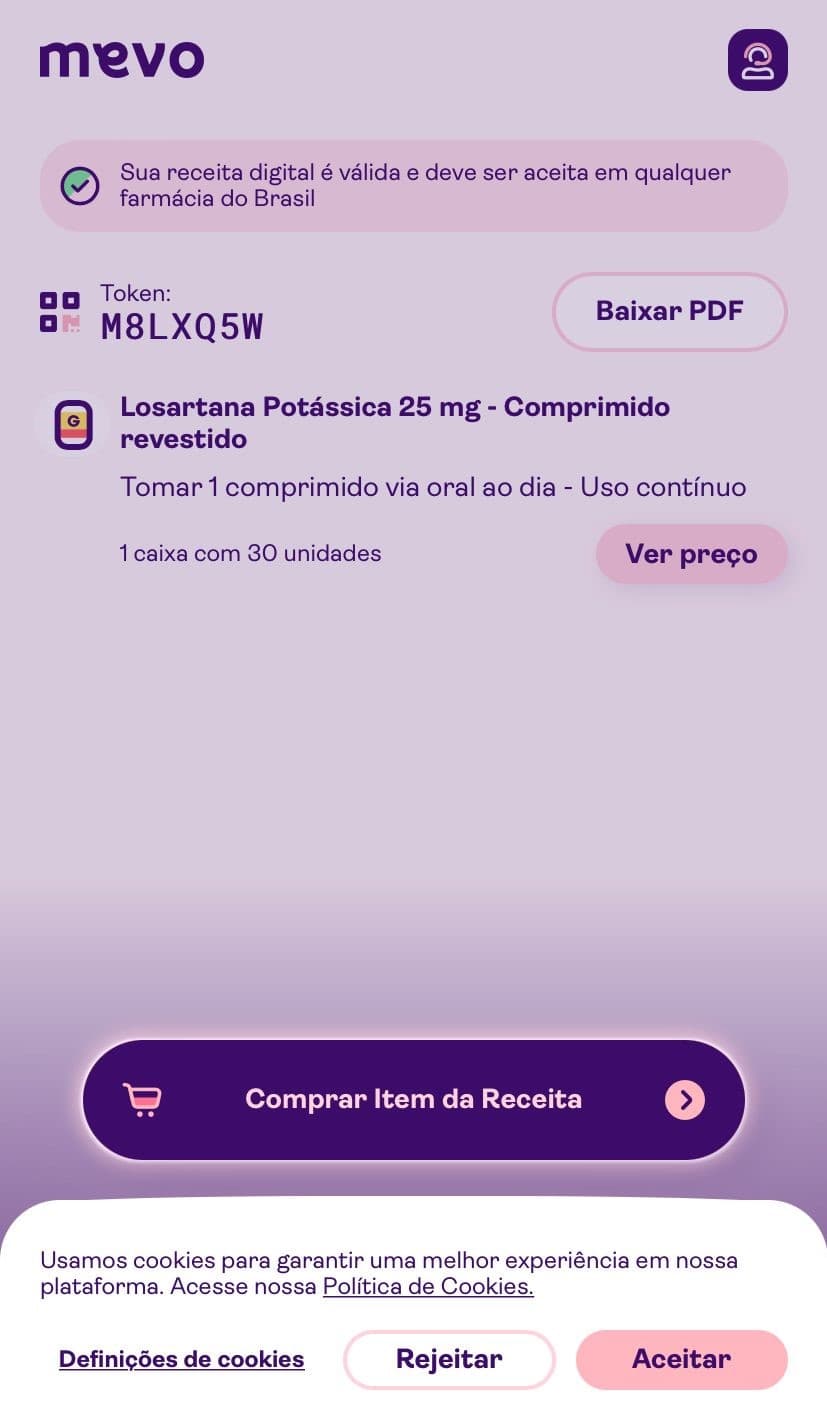
2º Clicar em “Comprar Medicamentos” na parte inferior ou "Ver preço" ao lado do medicamento desejado.
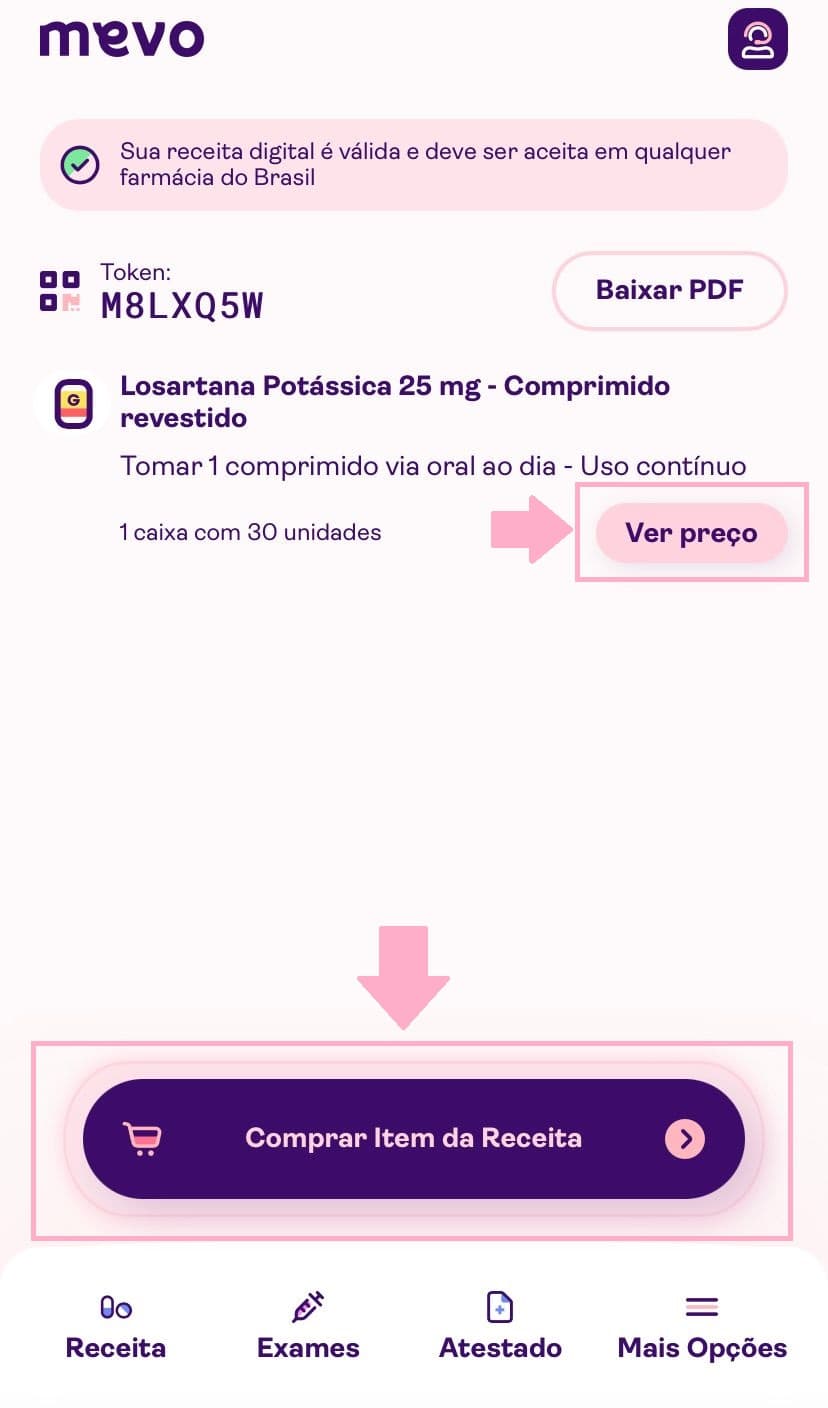
Seguindo essas etapas, na tela de compra estarão disponíveis os estabelecimentos que podem fornecer os medicamentos presentes na sua receita digital. Dentre os estabelecimentos, estará disponível a opção de comprar pela nossa farmácia, a Mevo Farma, que é a primeira do carrinho, como também a opção para comprar de farmácias parceiras.
3º Escolher a quantidade do medicamento prescrita pelo médico e conferir se está correto.
4º Clicar em “Fechar Pedido” para comprar com a gente.
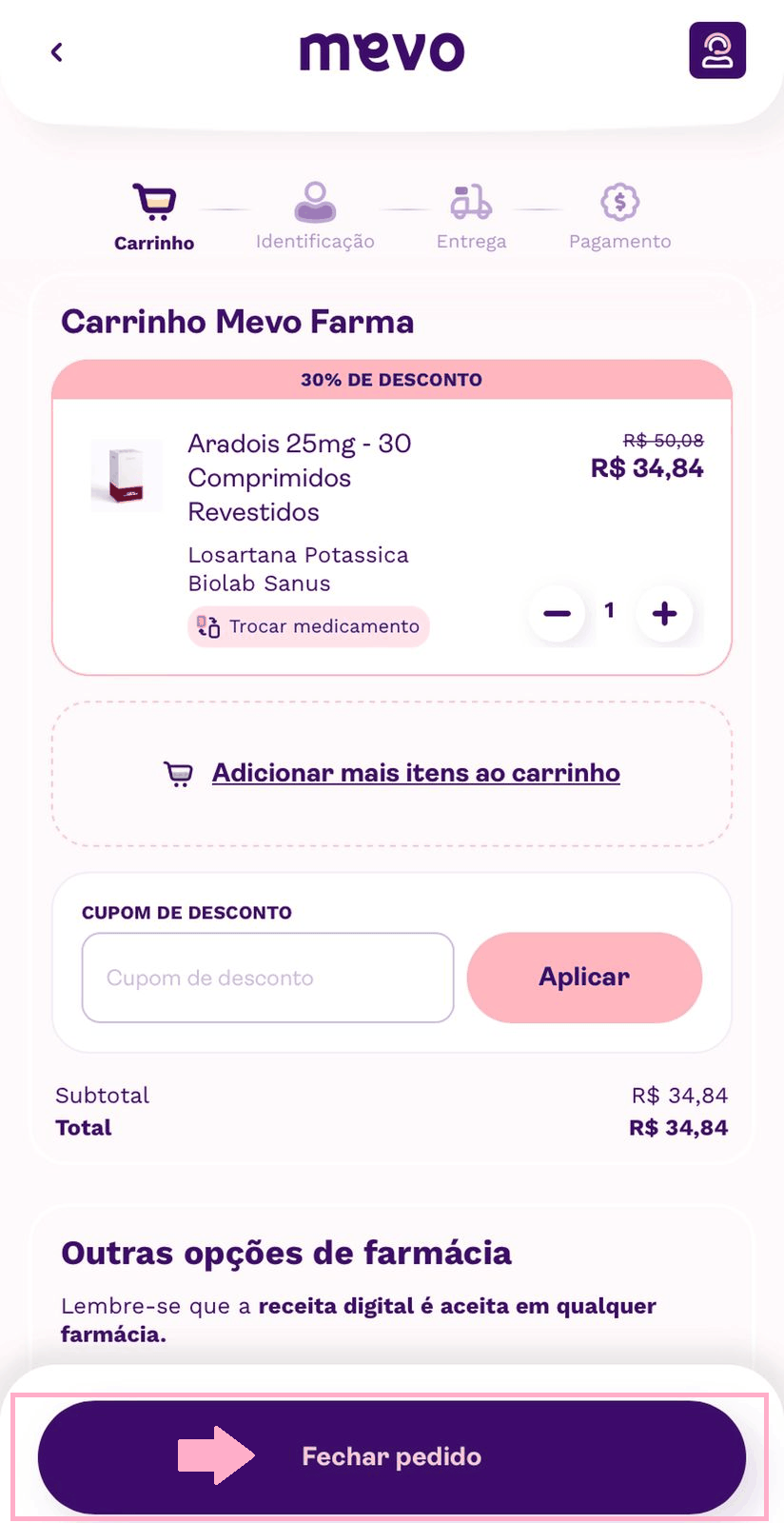
Comprando pela nossa farmácia, você conseguirá fazer todo o processo de escolha dos medicamentos, pagamentos, acompanhamento e cancelamento do pedido pela nossa plataforma. A venda de medicamentos pela Mevo Farma pode ser feita pelo site, através da receita médica. Não realizamos vendas por WhatsApp ou telefone.
Em uma Farmácia Física:
Para comprar seus medicamentos, basta informar o código de sua receita (sempre inicia com "M”) e o código de acesso, composto de 4 números, para o farmacêutico. Você encontra esse código nos locais abaixo:
- No SMS onde você recebeu o link da sua receita digital.
- No WhatsApp onde você recebeu o link da sua receita digital.
- Na sua receita digital.
Ah, importante: a sua receita digital é aceita em qualquer farmácia, tá bom?
Essa resposta é fácil e descomplicada!
1º Clique no link que você recebeu por SMS, WhatsApp e/ou e-mail recebido após sua consulta.
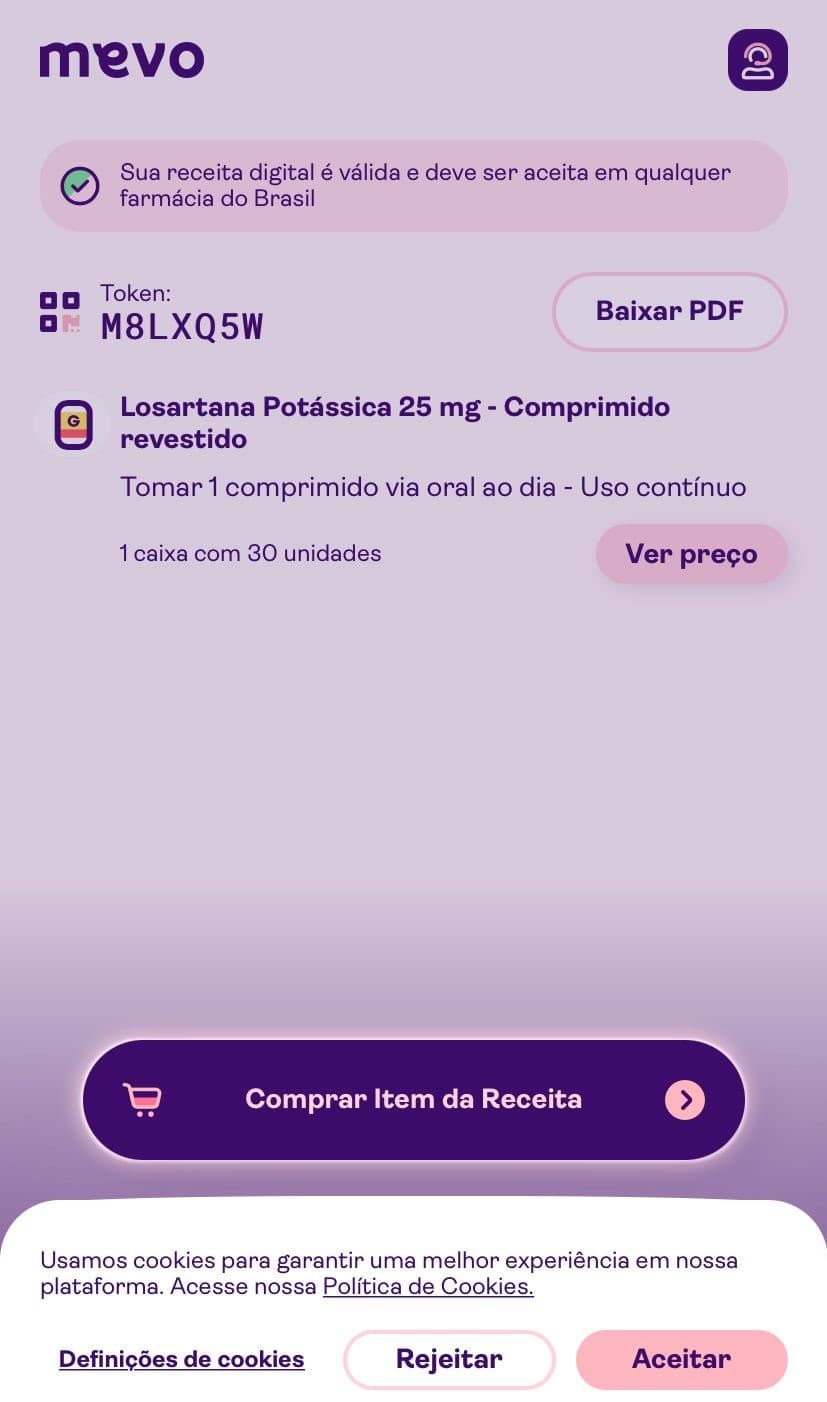
2º Ao acessar o link, selecione a opção "Baixar PDF", localizada na parte superior direita da tela.
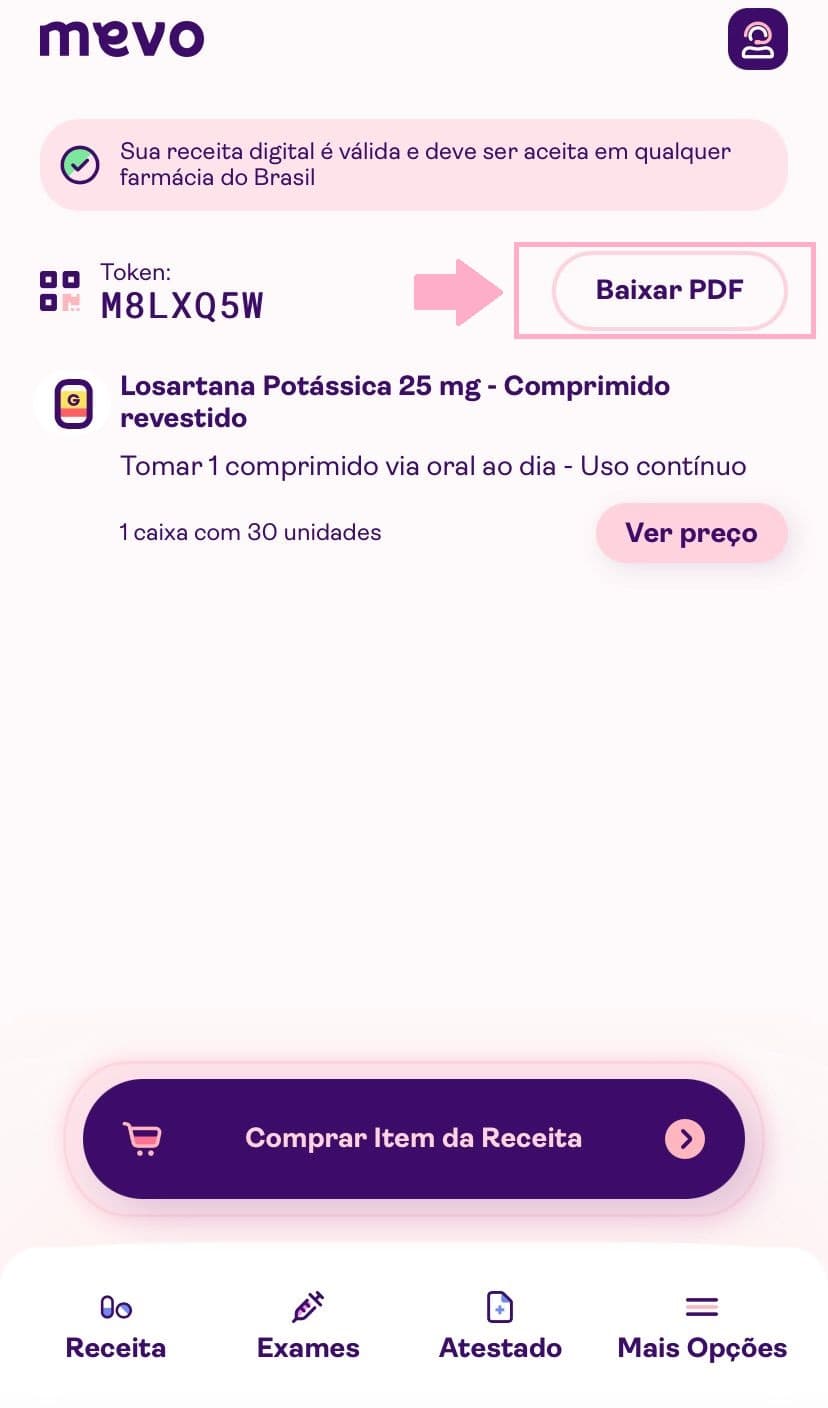
3º Colocar o seu código de acesso, que é o código de 4 números enviado na mesma mensagem em que você recebeu o link da sua receita.
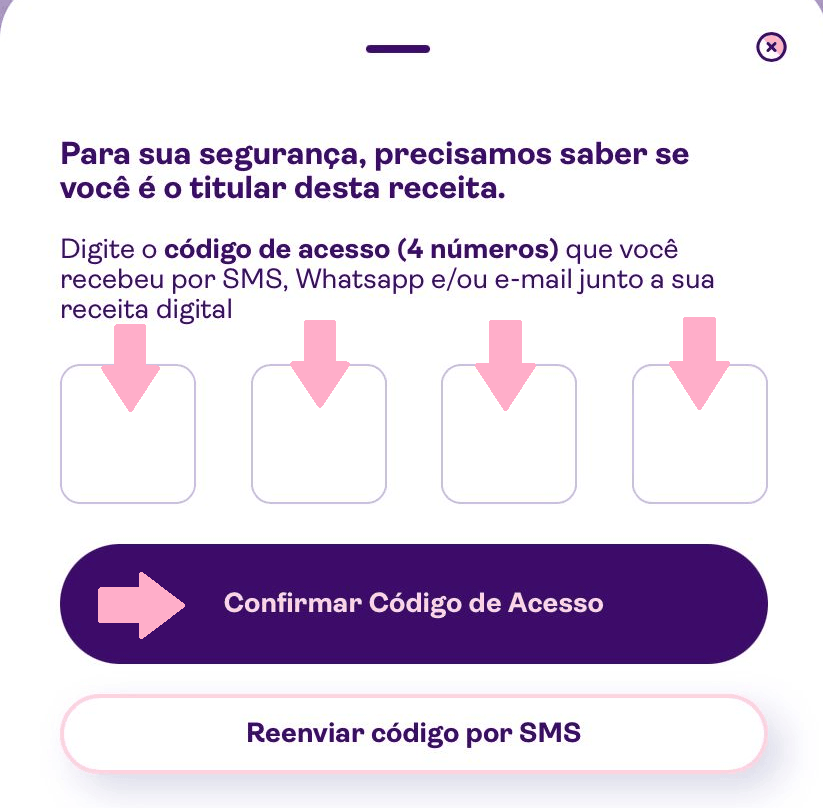
4º Clicar em "Baixar Receita Médica"
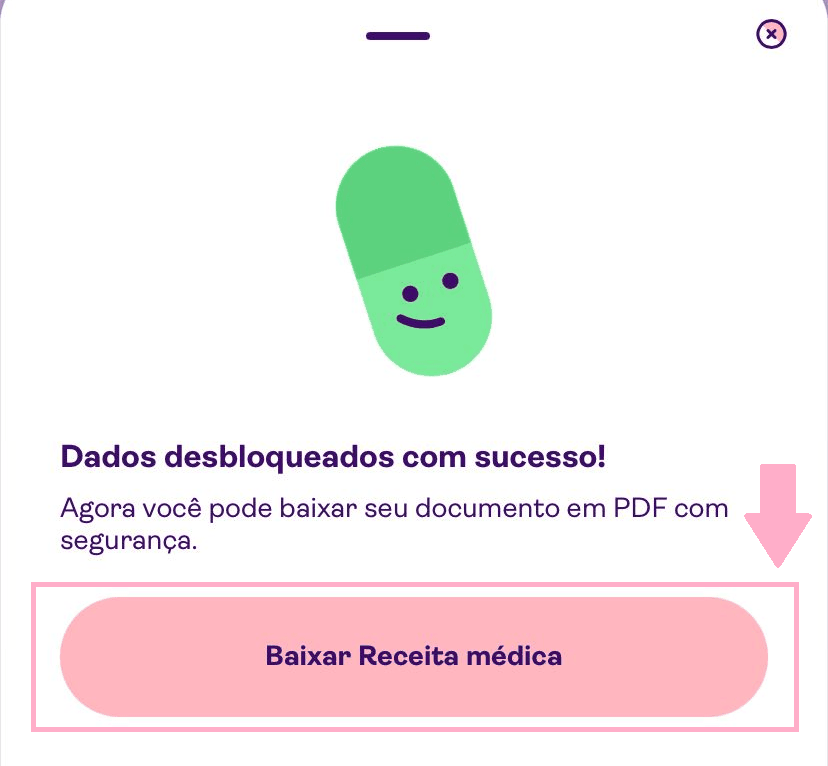
5º Pronto, você terá acesso ao PDF da sua receita. Agora é só baixar no seu dispositivo!
Essa resposta é fácil e descomplicada!
1º Clique no link que você recebeu por SMS, WhatsApp e/ou e-mail recebido após sua consulta.
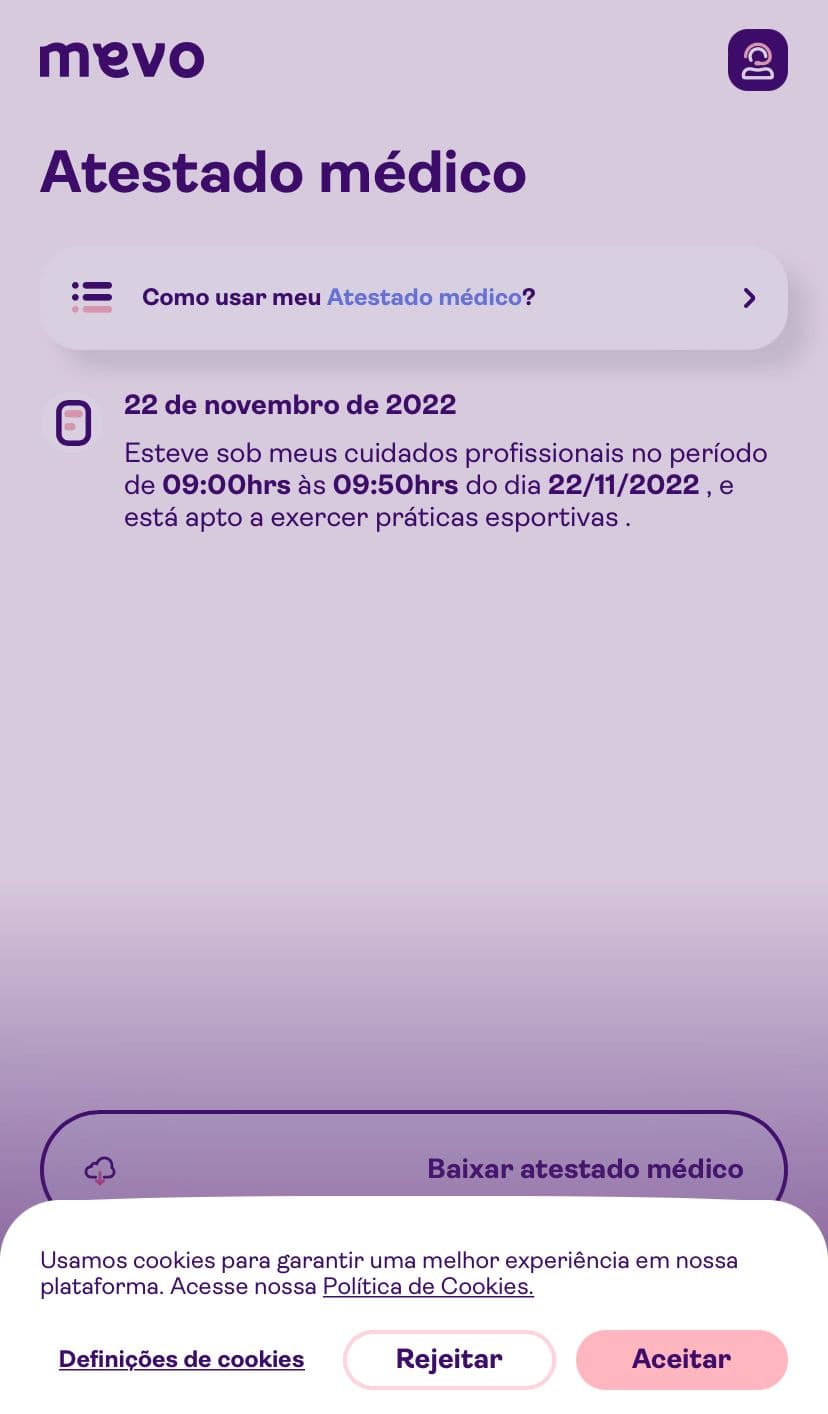
2º Ao acessar o link, selecione a opção "Baixar atestado médico", localizada na parte inferior direita da tela.
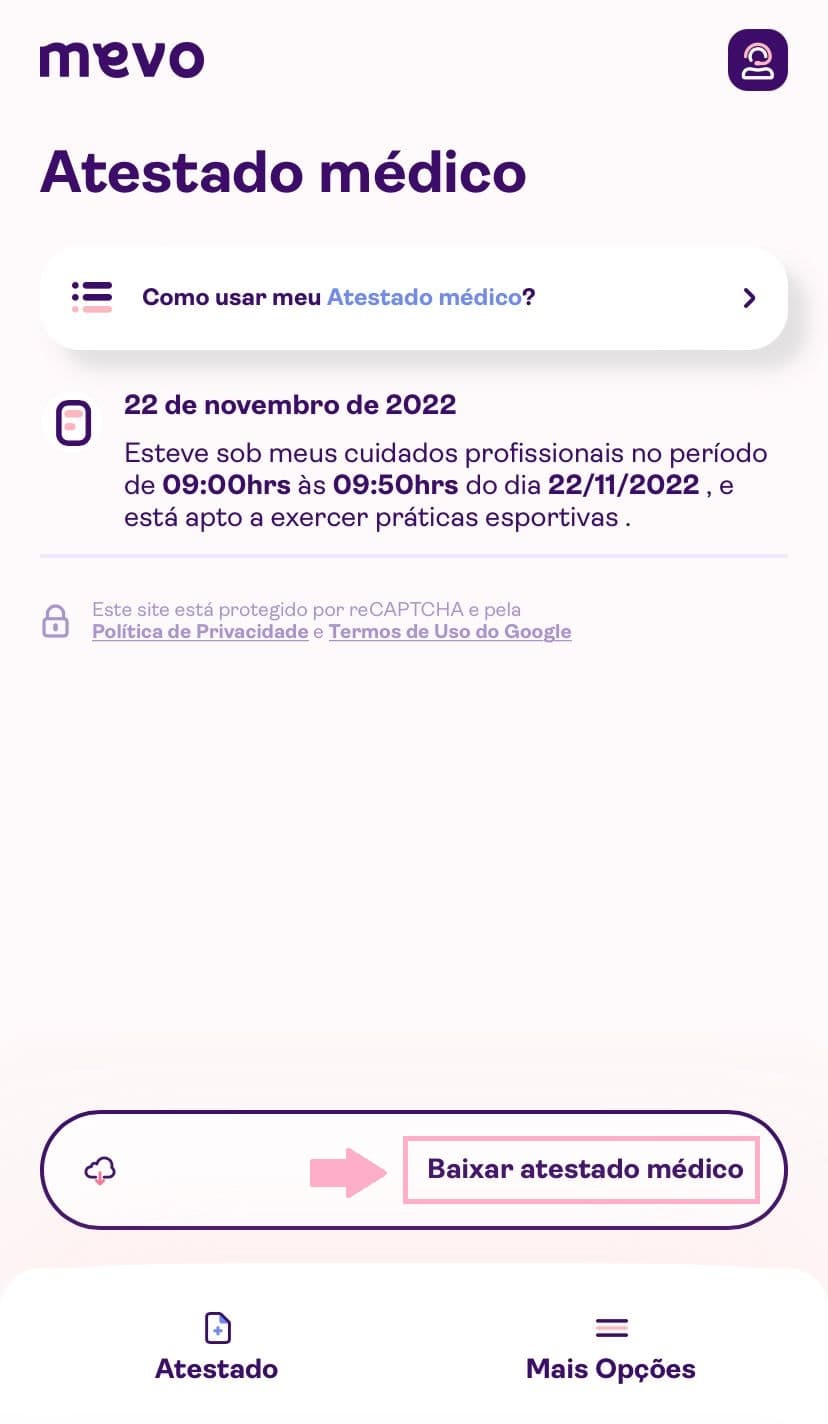
3º Colocar o seu código de acesso, que é o código de 4 números enviado na mesma mensagem em que você recebeu o link do seu atestado.
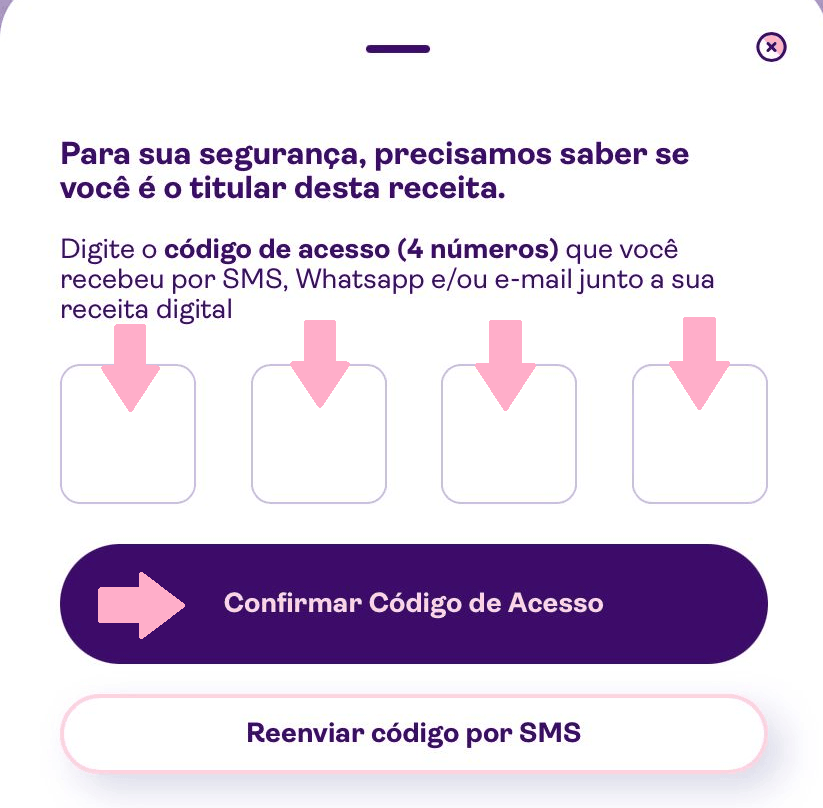
4º Clicar em "Baixar Atestado Médico"
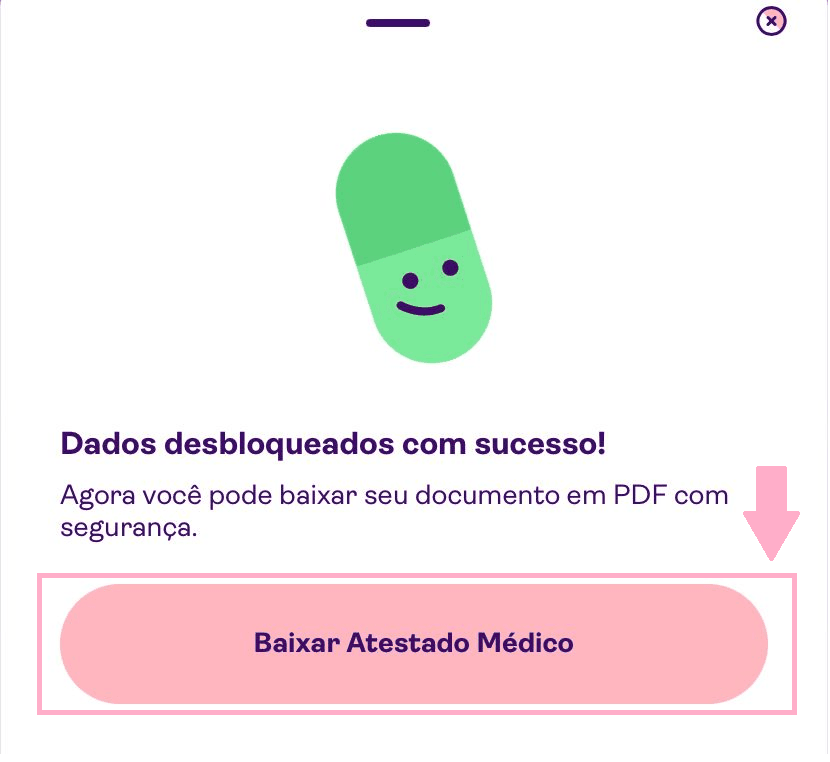
5º Pronto, você terá acesso ao PDF do seu atestado. Agora é só baixar no seu dispositivo!
Essa resposta é fácil e descomplicada!
1º Clique no link que você recebeu por SMS, WhatsApp e/ou e-mail recebido após sua consulta.

2º Ao acessar o link, selecione a opção "Baixar encaminhamento", localizada na parte inferior direita da tela.

3º Colocar o seu código de acesso, que é o código de 4 números enviado na mesma mensagem em que você recebeu o link do seu encaminhamento.
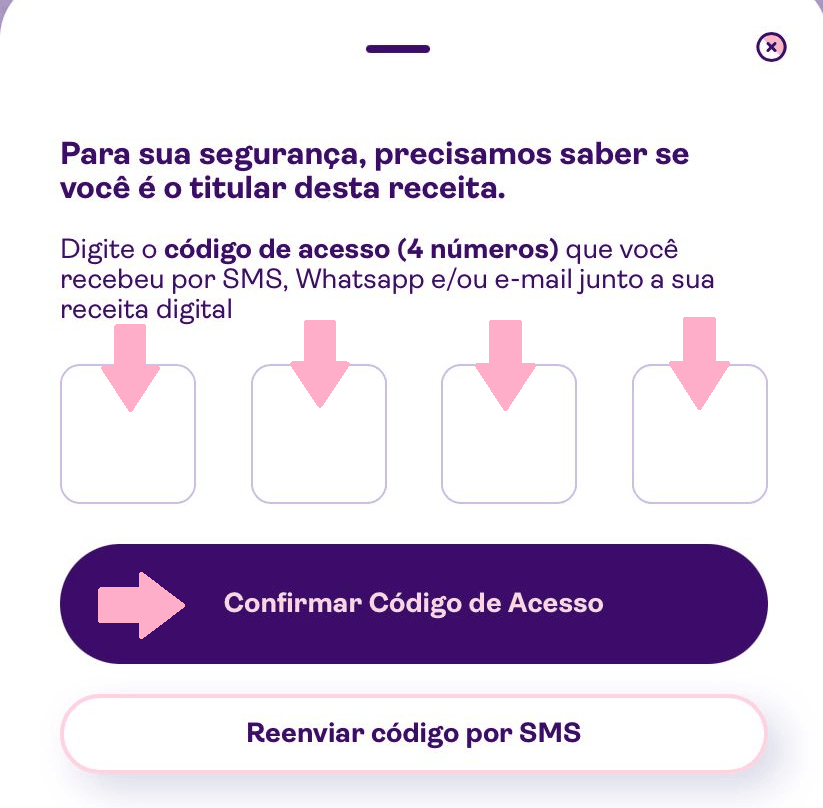
4º Clicar em "Baixar Encaminhamento"
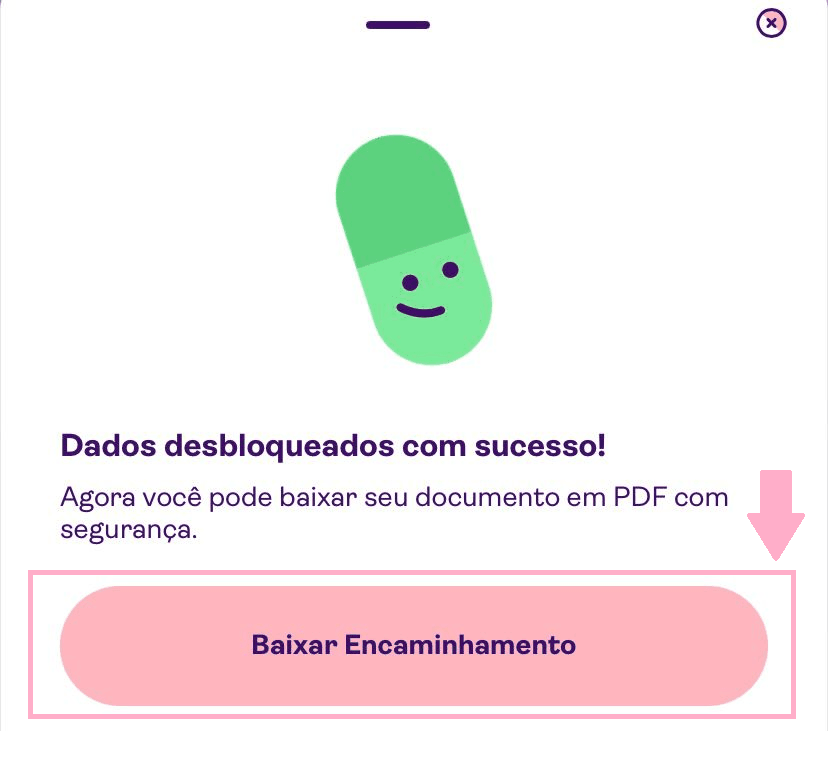
5º Pronto, você terá acesso ao PDF do seu encaminhamento. Agora é só baixar no seu dispositivo!
Essa resposta é fácil e descomplicada!
1º Clique no link que você recebeu por SMS, WhatsApp e/ou e-mail recebido após sua consulta.
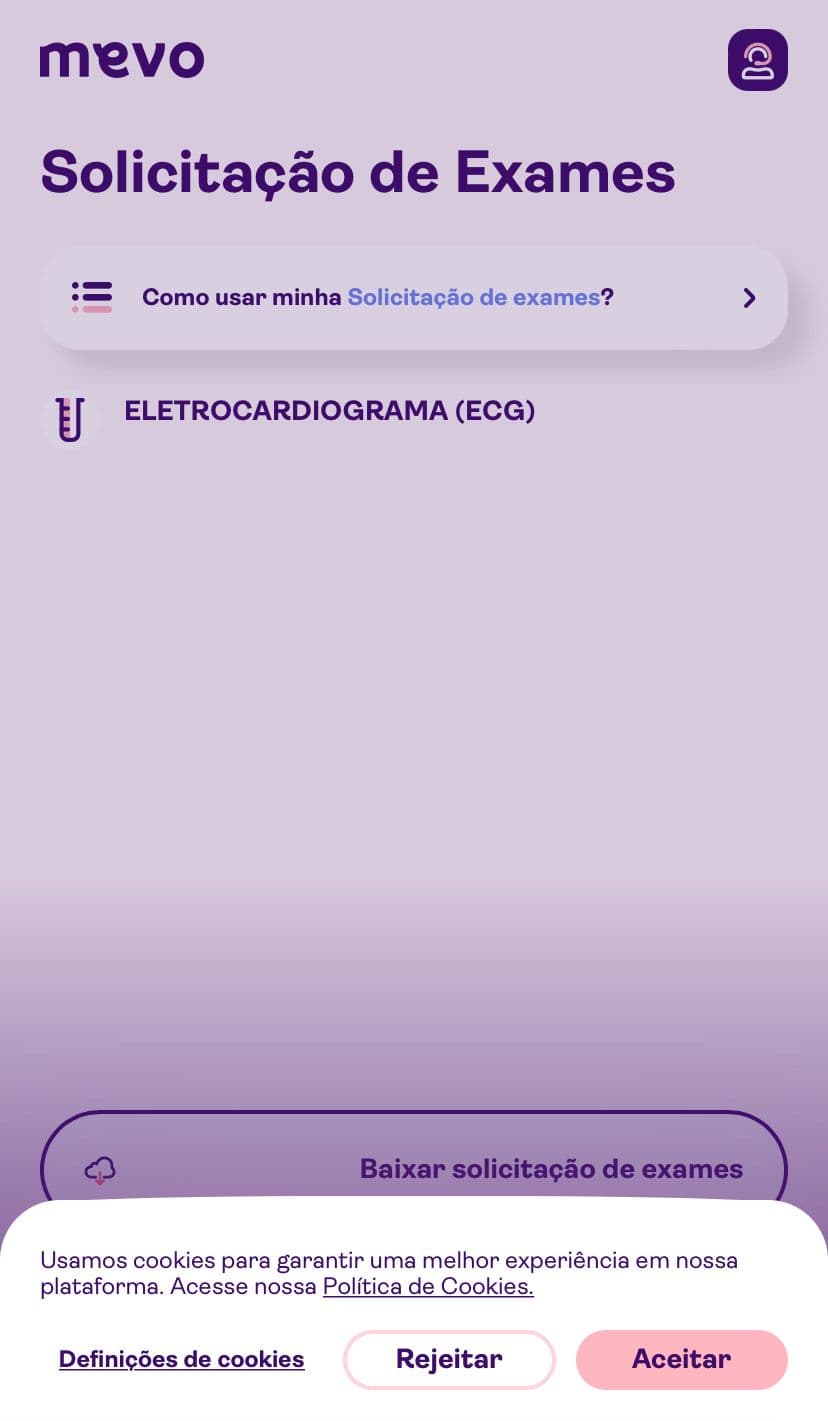
2º Ao acessar o link, selecione a opção "Baixar solicitação de exames", localizada na parte inferior direita da tela.
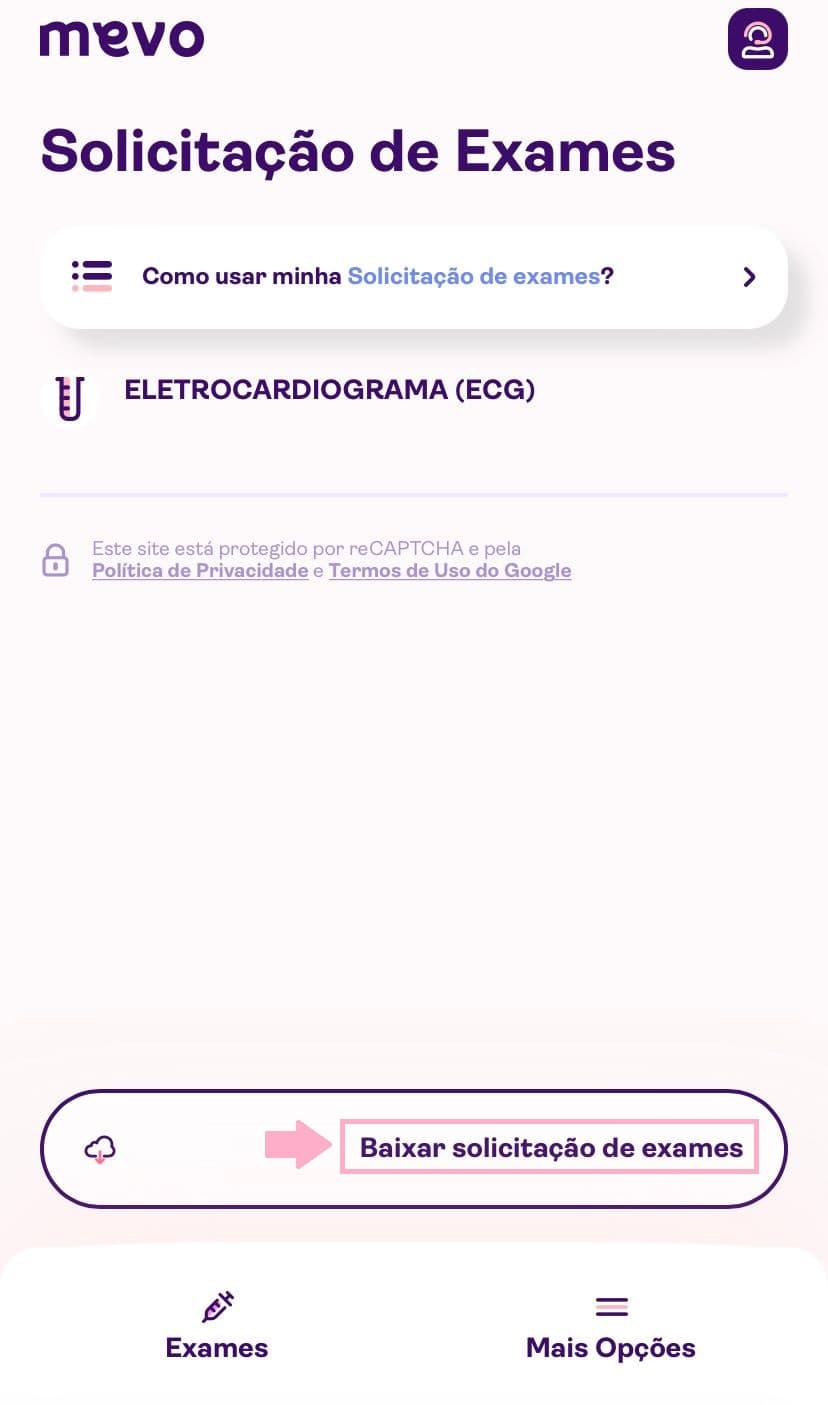
3º Colocar o seu código de acesso, que é o código de 4 números enviado na mesma mensagem em que você recebeu o link do seu pedido de exame.
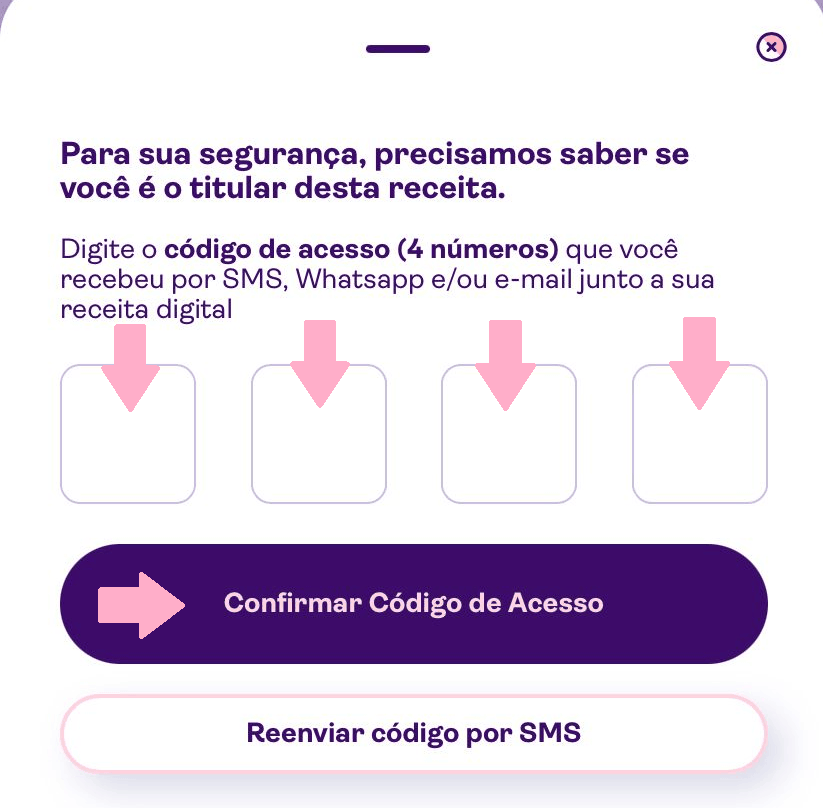
4º Clicar em "Baixar Solicitação de Exame"
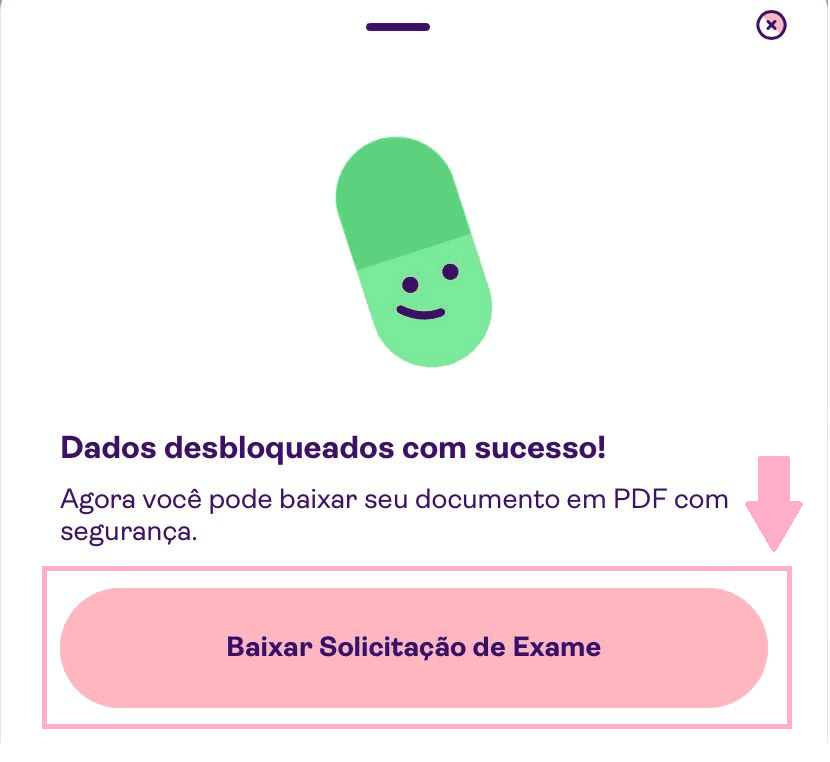
5º Pronto, você terá acesso ao PDF do seu pedido de exame. Agora é só baixar no seu dispositivo!
Essa é fácil de responder!
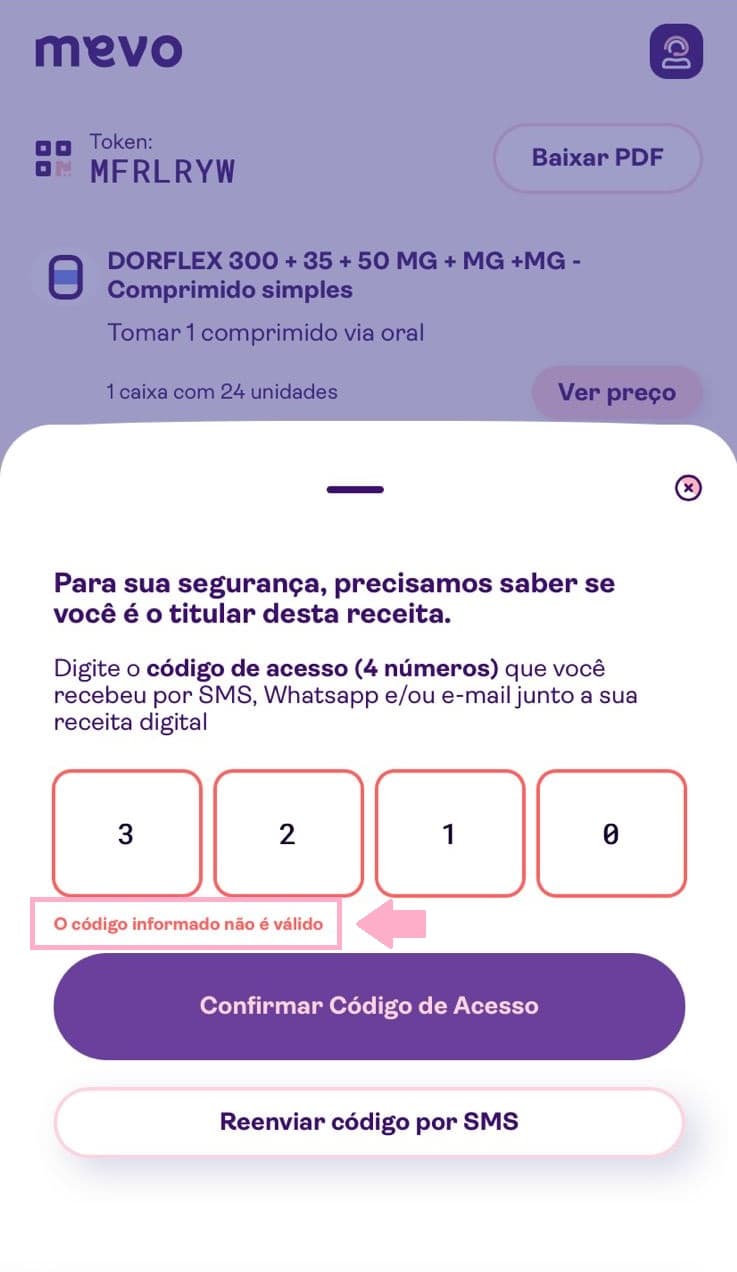
O bloqueio do documento é temporário e acontece quando ocorre uma tentativa excessiva com um código de acesso incorreto no momento de baixar o PDF. O sistema fornece 5 tentativas antes do bloqueio acontecer.
Caso o código esteja incorreto, o sistema te avisa antes de acontecer o bloqueio, desta forma:
Se acontecer a tentativa por 5 vezes, aparecerá o prazo que você precisa aguardar para conseguir acessar novamente o documento, como nesta imagem:
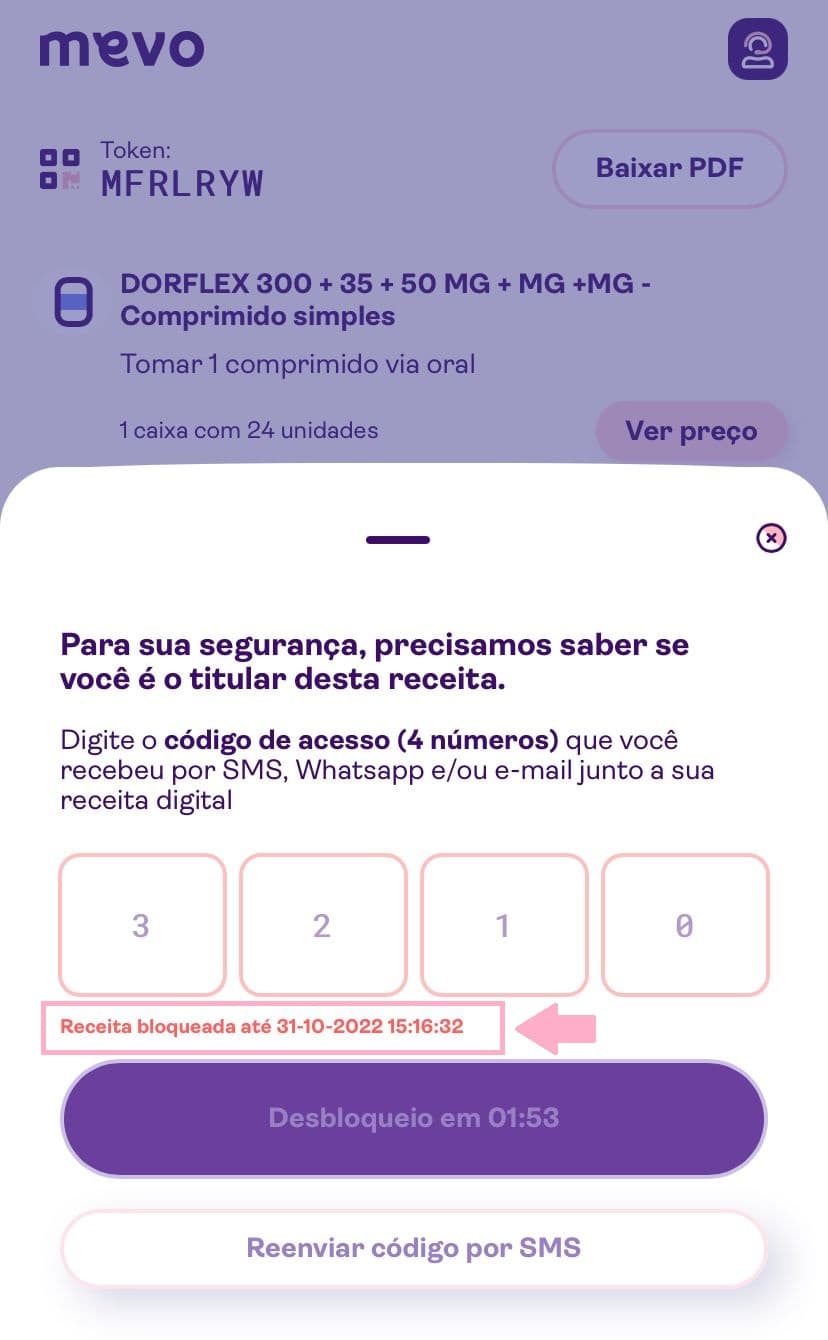
Após 5 tentativas com um código incorreto, o sistema bloqueará o documento por 2 minutos. Ao ser liberado após o tempo estipulado, se houver uma nova tentativa utilizando o código incorreto, o bloqueio continuará por 2 minutos, porém nas próximas tentativas, o tempo de bloqueio aumentará progressivamente.
Se você não está encontrando o código de acesso de seu documento, não tem problema. Vamos te mostrar!
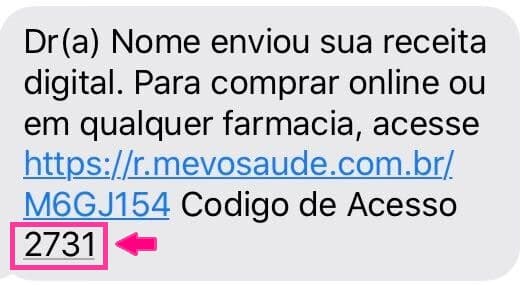
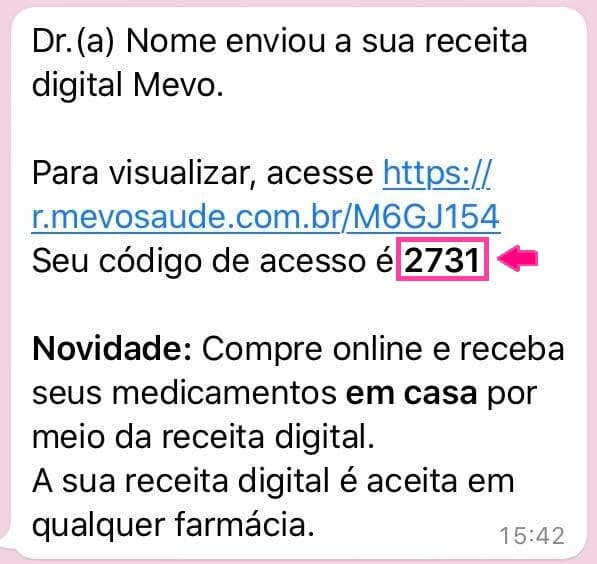
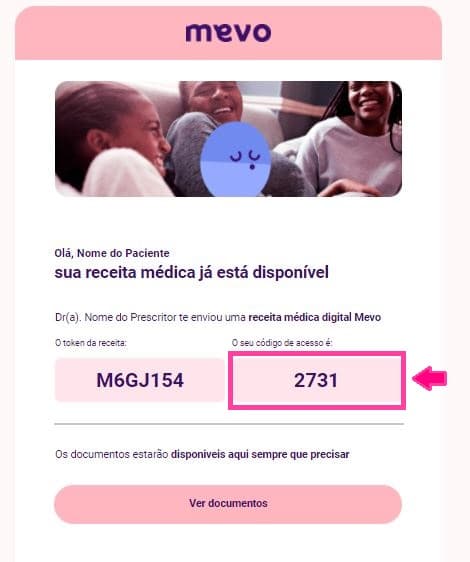
O código de acesso possui 4 números e você pode encontrar:
- No mesmo SMS que você recebeu o link da receita:
Na mesma mensagem de WhatsApp que você recebeu o link da receita:
No mesmo e-mail que você recebeu o link da receita:
Se ainda assim você não encontrar, tem outro jeito! Na hora que você chegar no momento que solicitar o código de acesso, você pode clicar em “Reenviar código de acesso”. Uma mensagem de SMS será enviada para o número de celular cadastrado pelo médico no momento do envio do código da receita.
Se você ainda tiver dúvidas, pode entrar em contato com a gente pelo WhatsApp, chat ou telefone que a gente te explica, tá bom? O nosso número de WhatsApp é esse aqui: (11) 97325-8051 e o nosso telefone fixo é (11) 3580-0110.
Essa é fácil e saber isso vai ajudar a descomplicar bastante o uso da Receita Digital que você recebeu!
A receita digital substitui a receita em papel. Isto é, ela tem a mesma validade que uma receita em papel. Caso você receba uma receita digital, não é necessário imprimi-la para comprar seus medicamentos, tá bem?
Você consegue comprar seus medicamentos de maneira online pela Mevo Farma, através da sua receita digital, ou basta informar para o farmacêutico, em uma farmácia física, o token de sua receita (que inicia com M) e o código de acesso, composto de 4 números.
Você encontra o token e o código de acesso na mesma mensagem que você recebeu o link para acesso à sua receita digital, através do SMS, WhatsApp ou e-mail. Não chega uma mensagem à parte, os códigos já vem junto com o seu link.
Essa resposta é simples e adoramos dizer que você poderá receber a sua receita digital via:
- SMS: a mensagem chegará com o remetente MEVO, tá bem?
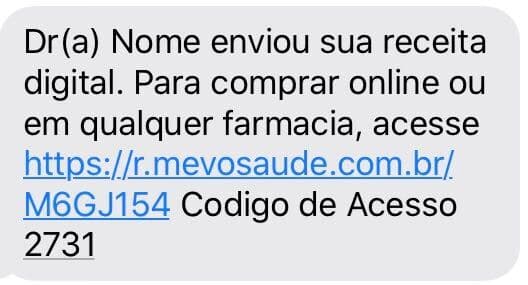
- WhatsApp: a mensagem chegará com o remetente MEVO, tá bem?
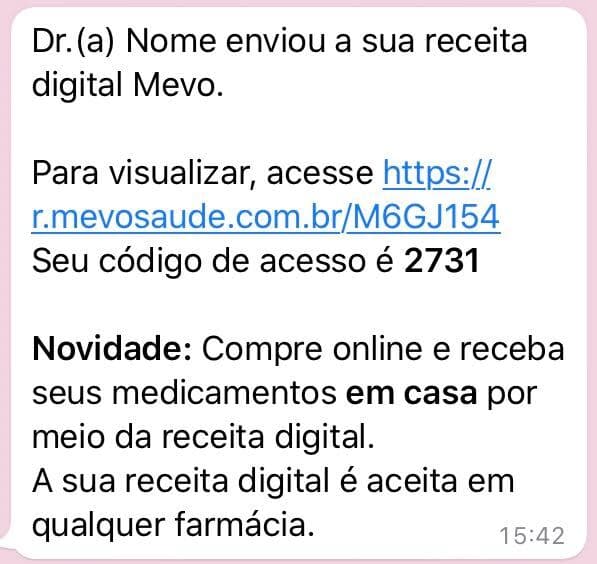
- E-mail: a mensagem chegará com o remetente NO-REPLY. E pode chegar na sua caixa de spam ou lixeira, dá uma olhadinha lá, tá bom?
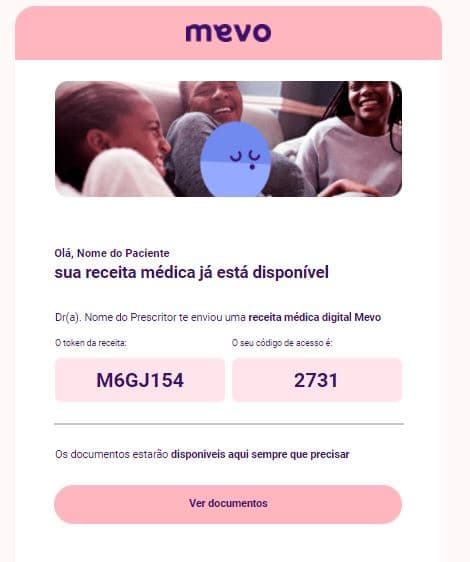
E você não precisa imprimir, ok? O papel acabou, de verdade! Basta você apresentar o token (com início M) em uma farmácia que vai dar tudo certo e você conseguirá comprar seus medicamentos.
Essa resposta é simples e descomplicada!
Para enviar o pedido de exame para o laboratório/clínica, basta você baixar o PDF do seu pedido de exame e encaminhar diretamente para o seu laboratório/clínica de preferência. Lá eles conseguirão validar a assinatura do médico e agendar os seus exames.
Apenas orientamos que você verifique se o laboratório/clínica que você escolheu já trabalha com pedidos de exame digitais, está bem?
Vamos te ajudar a descomplicar essa informação!
O código de acesso possui 4 números e você pode encontrar:
- No mesmo SMS que você recebeu o link da receita:
- Na mesma mensagem de WhatsApp que você recebeu o link da receita:
No mesmo e-mail que você recebeu o link da receita:
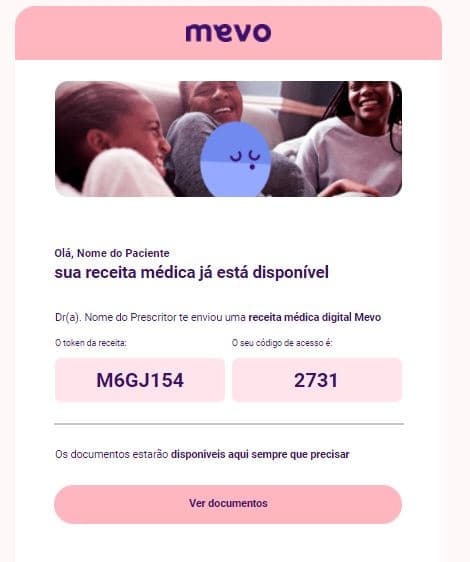
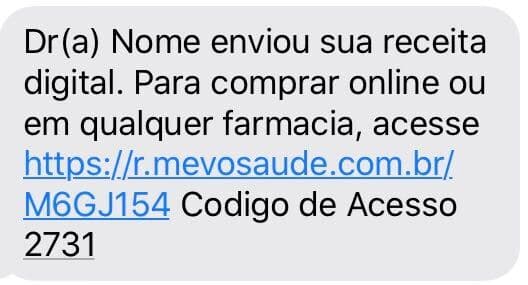
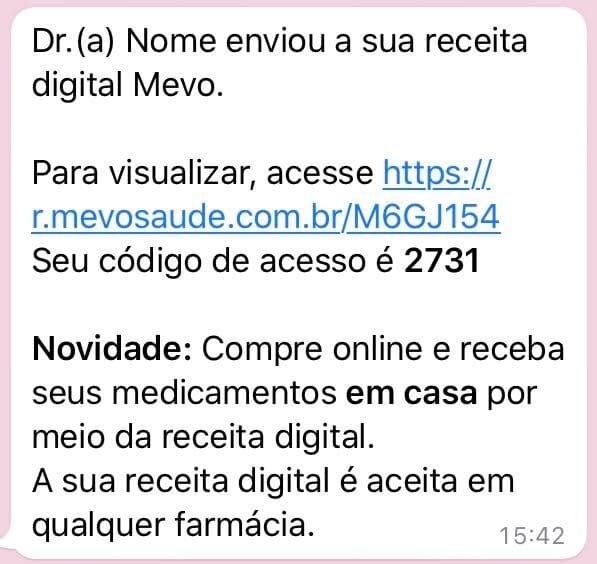
Se ainda assim você não encontrar, tem outro jeito! Na hora que você chegar no momento que solicitar o código de acesso, você pode clicar em “Reenviar código de acesso”. Uma mensagem de SMS será enviada para o número de celular cadastrado pelo médico no momento do envio do código da receita.
Se você ainda tiver dúvidas, pode entrar em contato com a gente pelo Whatsapp, chat ou telefone que a gente te explica, tá bom? O nosso número de Whatsapp é esse aqui: (11) 97325-8051 e o nosso telefone fixo é (11) 3580-0110.
Mevo Prescritores - consultórios particulares
Essa é fácil! A Mevo trabalha com as principais certificadoras do mercado. Para assinar digitalmente uma receita na Mevo é necessário que você possua um desses certificados:
- Certificados digitais na Nuvem: Soluti Bird ID, Safeweb SafeID, VALID Vidaas, Dínamo e RemoteID-Certisign.
- Certificados digitais físicos: A1, A3 e E-val.
Você pode adquirir gratuitamente o Certificado Digital Valid Vidaas. Para adquirir, basta seguir as informações que constam no site: certificadodigital.cfm.org.br.
Essa gratuidade só é possível para os profissionais médicos, pois é fornecida pelos Conselhos Regionais de Medicina, em coordenação com o Conselho Federal de Medicina (CFM).
Para mais informações sobre os certificados digitais, basta entrar em contato com a respectiva certificadora.
Ah, importantíssimo: não é possível utilizar um certificado físico (Ex: A1, A3 e E-Val) para prescrever através do celular, está bem? Os celulares não tem suporte para certificados físicos. Então neste caso, sempre opte pelos certificados em nuvem.
Atualmente, a Mevo Prescritores atende a duas soluções distintas:
Hospitais, Clínicas, Operadoras de Saúde (Integrados a um sistema de prontuário): se você se encaixa aqui, todos os Conselhos Profissionais são aceitos.
Consultórios Particulares (Prescreva como e onde quiser): disponível, por enquanto, para prescritores inscritos nos Conselho de Medicina (CRM) e Odontologia (CRO).
Descomplica! Porque a experiência em saúde que você precisa acaba de sair do papel com Mevo Receita Digital.
SIM! Respeitando as novas normas da Resolução CFM 2.299/21, a Mevo Prescritores disponibiliza nas prescrições a informação do número de Registro de Qualificação de Especialidade (RQE),
Essa opção está disponível no menu lateral direito da nossa plataforma, identificado com a descrição "Dados".

Quando você clicar no ícone, será possível informar manualmente a especialidade vinculada ao seu CRM. Caso você opte por essa opção, a informação ficará salva na Mevo Prescritores e já estará gravada nas próximas prescrições.
Ah, importante: Se a instituição parceira configurar para que o RQE sempre inicie vazio, a informação não ficará salva e será necessário que o médico selecione o RQE em cada nova prescrição. Se a instituição parceira não realizar esse ajuste, não haverá problemas e a informação selecionada ficará salva.
Sim, mostra sim! A Mevo fornece ao prescritor uma saúde inteligente de ponta a ponta.
Após inserir os medicamentos, se houver interação medicamentosa, o sistema sinalizará todos os tipos de interações identificadas.
O sistema te informará as seguintes interações:
- Interação medicamentosa do tipo medicamento-medicamento .
- Interação medicamentosa do tipo medicamento-exame laboratorial.
- Interação medicamentosa do tipo medicamento-alimento.
- Interação medicamentosa do tipo medicamento-bebida alcoólica.
- Interação medicamentosa do tipo medicamento-tabaco.
- Medicamentos contraindicados para Gestante.
- Medicamentos contraindicados para Lactantes.
No menu lateral, ao clicar no ícone “Interações”, o sistema te apresentará o números de interações medicamentosas identificadas e também a explicação de cada uma das interações, como uma legenda.

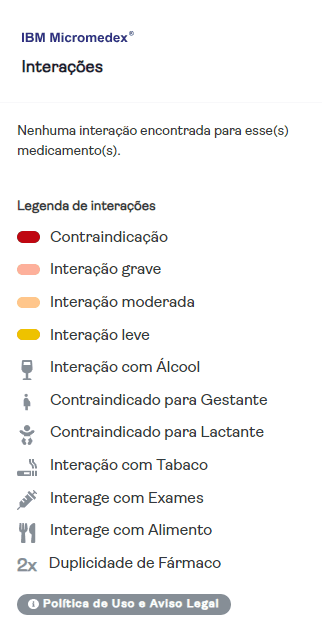
As interações medicamentosas são informadas pela IBM Micromedex®.
A exibição das interações medicamentosas tem como objetivo auxiliar o prescritor no processo de tomada de decisão clínica, mas não bloqueia a emissão da receita, por parte da Mevo, caso seja identificada uma interação medicamentosa.
Se o prescritor decide seguir com a prescrição, mesmo após identificar e exibir a interação medicamentosa, o sistema solicita a justificativa a decisão de seguir, mesmo com interação medicamentosa.
Essa é fácil! Para assinar digitalmente uma receita na Mevo é necessário que você possua um desses certificados:
Certificados digitais na Nuvem: Soluti Bird ID, Safeweb SafeID, VALID Vidaas, Dínamo e RemoteID-Certisign.
Certificados digitais físicos: A1, A3 e E-val.
Ah, importante: trabalhamos com todos os certificados físicos A1 e A3 de todas as certificadoras com padrão ICP-Brasil.
Se você tem um desses certificados, agora é só seguir esse passo a passo que vem abaixo:
1º Pelo sistema de Prontuário e/ou Telemedicina, acesso o ambiente da Mevo Receita Digital. O acesso ao ambiente da Mevo Receita Digital varia de um sistema para outro, se você não estiver encontrando, entre em contato com o suporte do seu sistema para eles te ajudarem.
2º Depois de acessar o ambiente da Mevo Receita Digital, verifique se o seu nome está correto, escolha o tipo de documento que você deseja emitir, podendo ser Receita, Exame, Atestado, Encaminhamento ou Relatório, inclua e clique em “Continuar”.
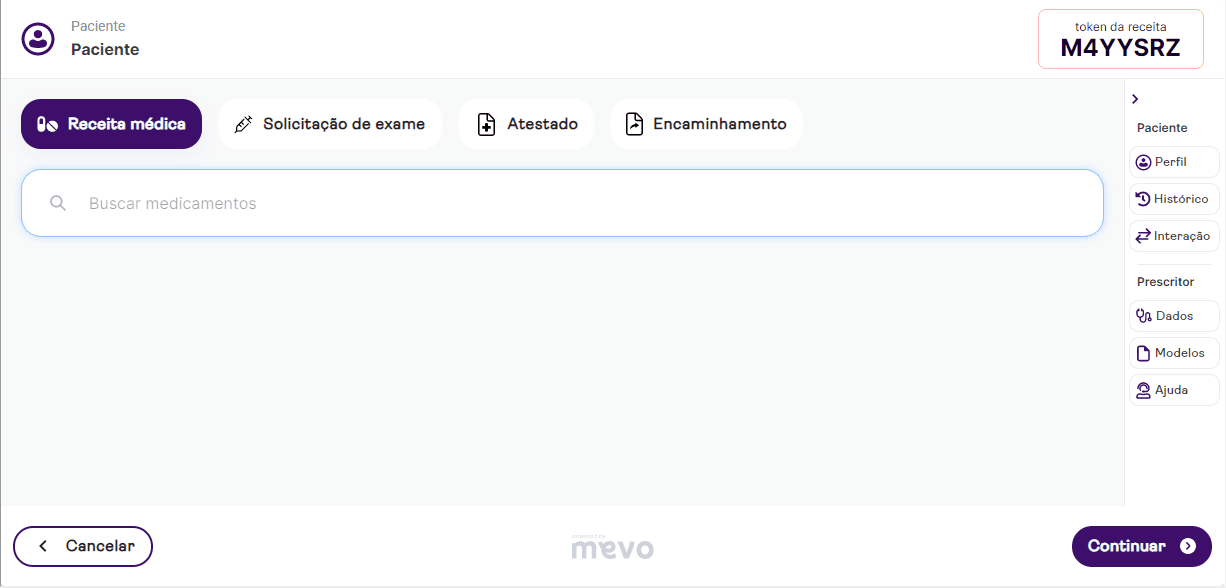
Atenção: As opções de documentos para emitir na Mevo variam de um sistema de Prontuário e/ou Telemedicina para outro. Pode ser que o sistema que você utiliza trabalhe com a Mevo apenas para emissão de Receitas ou Exames, por exemplo. Se tiver dúvidas de como emitir os outros documentos por não ter a opção para você, entre em contato com o suporte do sistema que você utiliza que eles conseguirão lhe ajudar.
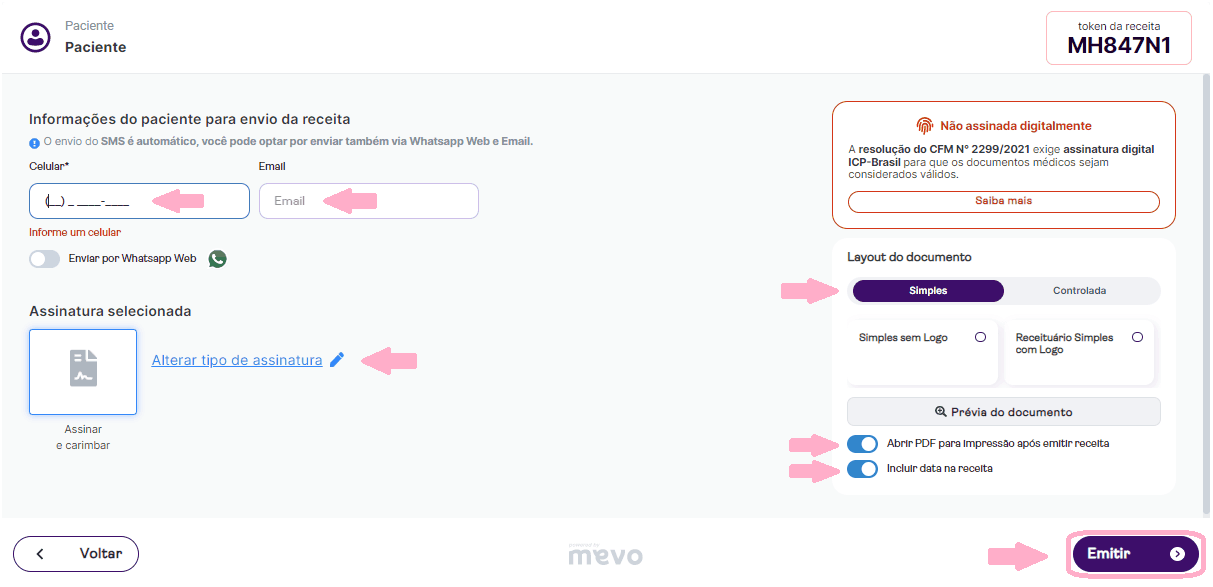
4º Depois de clicar em “Continuar”, a Mevo te levará para a etapa final da emissão. Neste momento, inclua os dados do seu paciente (telefone com DDD e e-mail) (1), escolha a sua assinatura digital (2), escolha se deseja utilizar um Layout personalizado (3), opte ou não em abri o PDF da receita para ver como ela foi enviada ao paciente (4), e escolha também incluir data na receita ou não (5). Em seguida clique em “Emitir”.
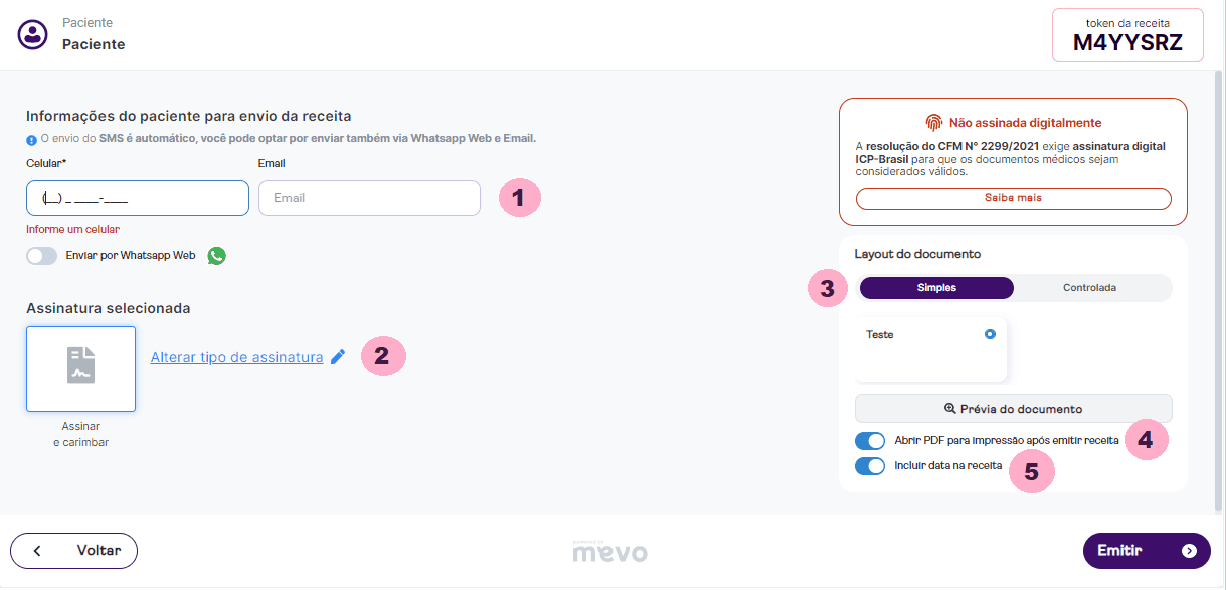
5º Depois de preencher as informações necessárias, é só clicar em “Emitir”, que o(s) documento(s) serão enviados.
Um ponto de atenção:
Se você escolheu usar um Certificado Físico (A1 ou A3), você precisará configurá-lo no seu primeiro acesso na Mevo Prescritores ou quando você for usar um novo computador/dispositivo. Para saber como fazer essa configuração, acesse o artigo: “Tenho um certificado A1 ou A3. Como faço para usar e assinar as receitas digitais?”.
Ah, importantíssimo: não é possível utilizar um certificado físico (Ex: A1, A3 e E-Val) para prescrever através do celular, está bem? Os celulares não tem suporte para certificados físicos. Então neste caso, sempre opte pelos certificados em nuvem.
Essa é fácil! Para assinar digitalmente uma receita na Mevo é necessário que você possua um desses certificados:
- Certificados digitais na Nuvem: Soluti Bird ID, Safeweb SafeID, VALID Vidaas, Dínamo e RemoteID-Certisign.
- Certificados digitais físicos: A1, A3 e E-val.
Você pode adquirir gratuitamente o Certificado Digital Valid Vidaas. Para adquirir, basta seguir as informações que constam no site: certificadodigital.cfm.org.br.
Essa gratuidade só é possível para os profissionais médicos, pois é fornecida pelos Conselhos Regionais de Medicina, em coordenação com o Conselho Federal de Medicina (CFM).
Para mais informações sobre os certificados digitais, basta entrar em contato com a respectiva certificadora.
Ah, importantíssimo: não é possível utilizar um certificado físico (Ex: A1, A3 e E-Val) para prescrever através do celular, está bem? Os celulares não tem suporte para certificados físicos. Então neste caso, sempre opte pelos certificados em nuvem.
Para alterar os dados de um paciente cadastrado:
1º Vá no Menu Lateral (esquerdo)
2º Clique em Meus Pacientes
3º Busque o paciente pelo nome ou CPF (o CPF buscado pode ser com pontuação ou sem pontuação)
4º O paciente, de acordo com as informações inseridas na busca, aparecerá na sua tela
5º Clique em cima do nome do paciente
6º Altere o dado que você desejar alterar desse paciente
7º Clique em alterar paciente.
Para começar a utilizar a receita digita da Mevo é simples, descomplicado e rápido:
1º Acesse o site https://receita.mevosaude.com.br
2º Clique em Me cadastrar ou em Criar minha conta
3º Faça o seu cadastro
4º Em seguida, cadastre o seu primeiro paciente
5º Pronto, agora é só prescrever de qualquer lugar (computador, tablet ou celular).
Se o Sistema de Prontuário e/ou Telemedicina que você utiliza trabalhar com atestados na Mevo Prescritores, você conseguirá emitir um atestado seguindo as etapas abaixo:
1º Dentre as opções oferecidas pela Mevo Prescritores, escolha a opção "Atestado".
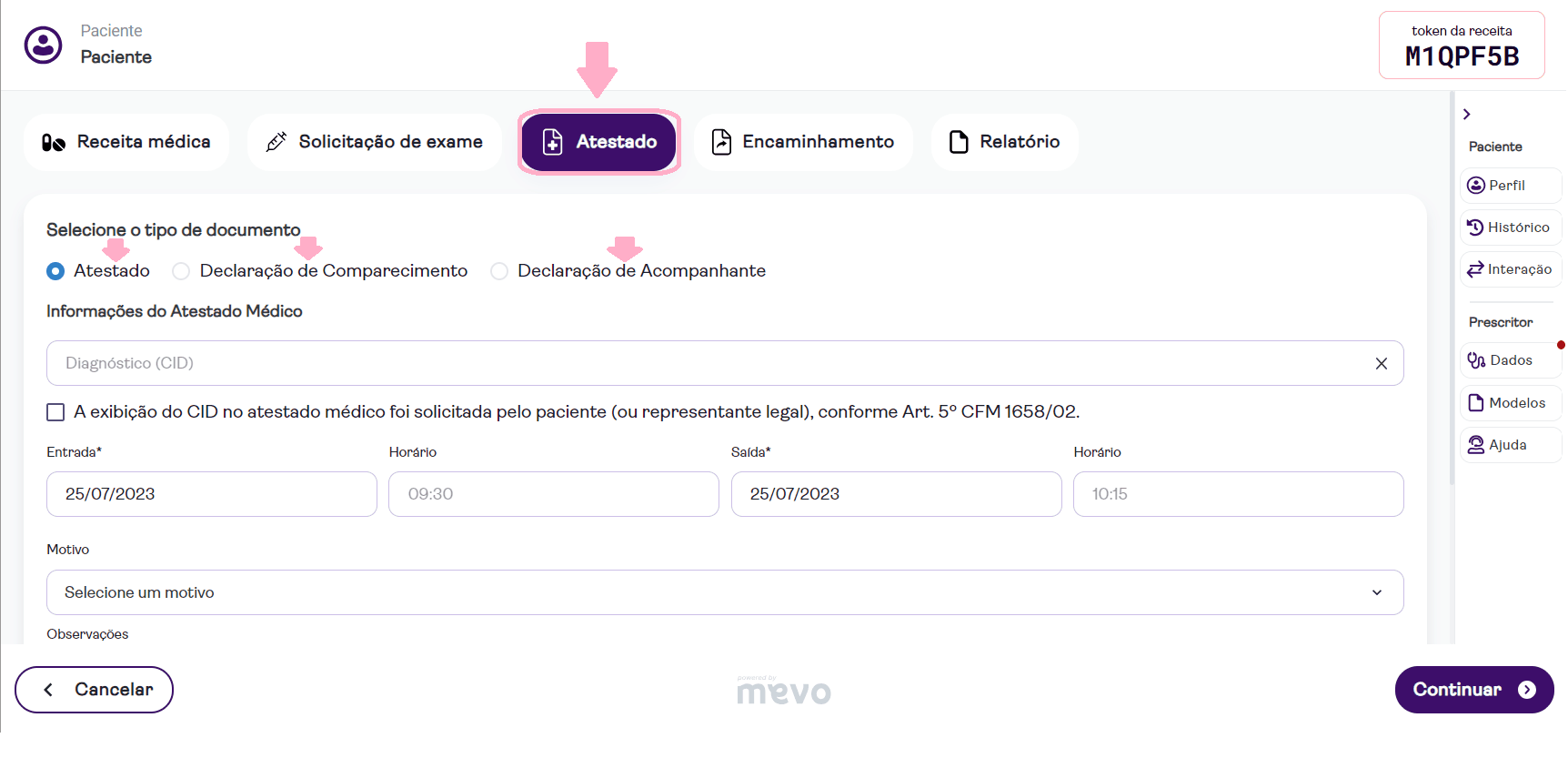
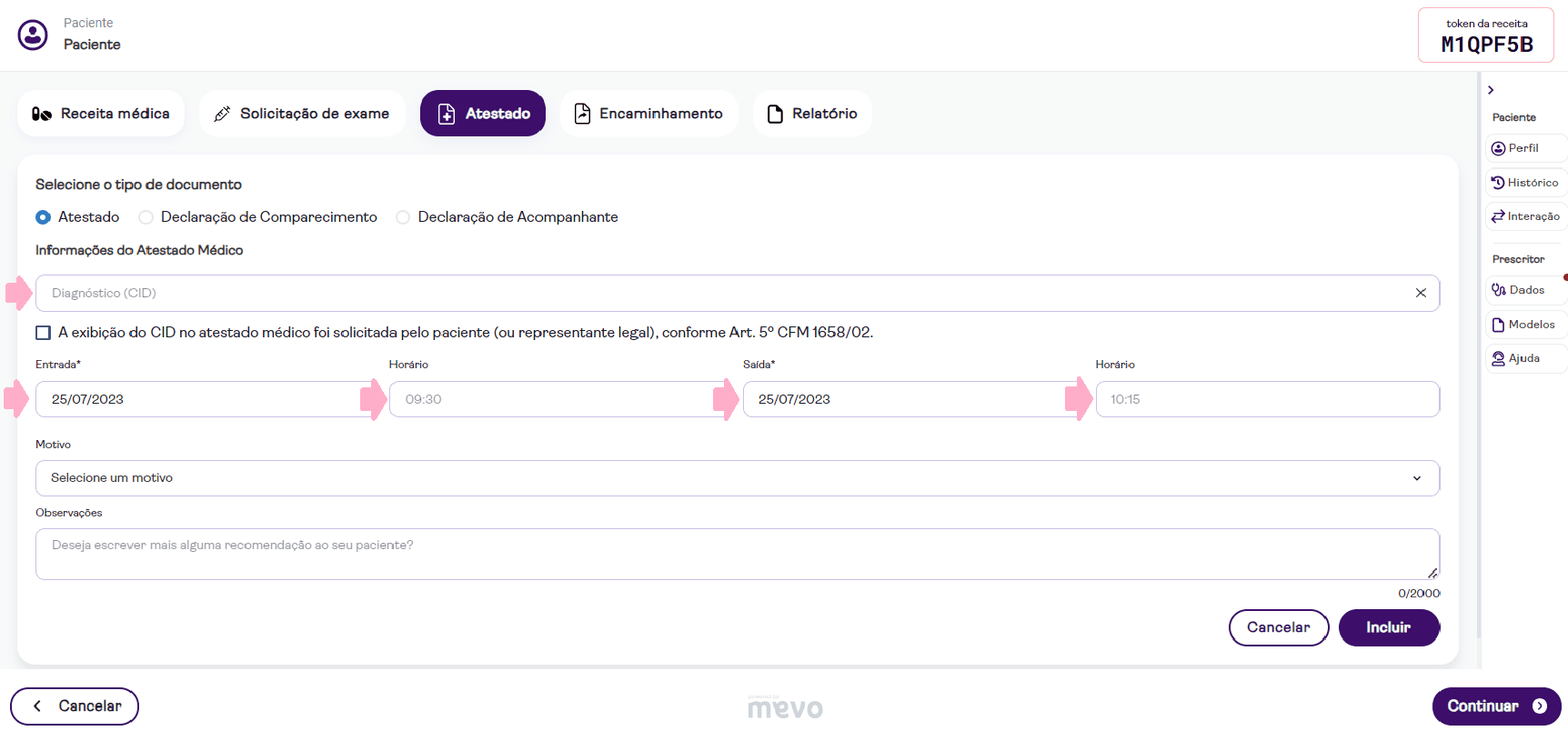
2º Nesta etapa você pode selecionar o tipo de documento que deseja emitir: Atestado, Declaração de Comparecimento ou Declaração de acompanhante. Inclua as informações que você deseja que estejam no documento. No caso do atestado, o CID, horário de entrada e saída e a data (essa você pode alterar!). Se você for inserir o CID, não se esqueça de pedir o consentimento do paciente para a inclusão dessa informação, tá bom? Isso é super importante!
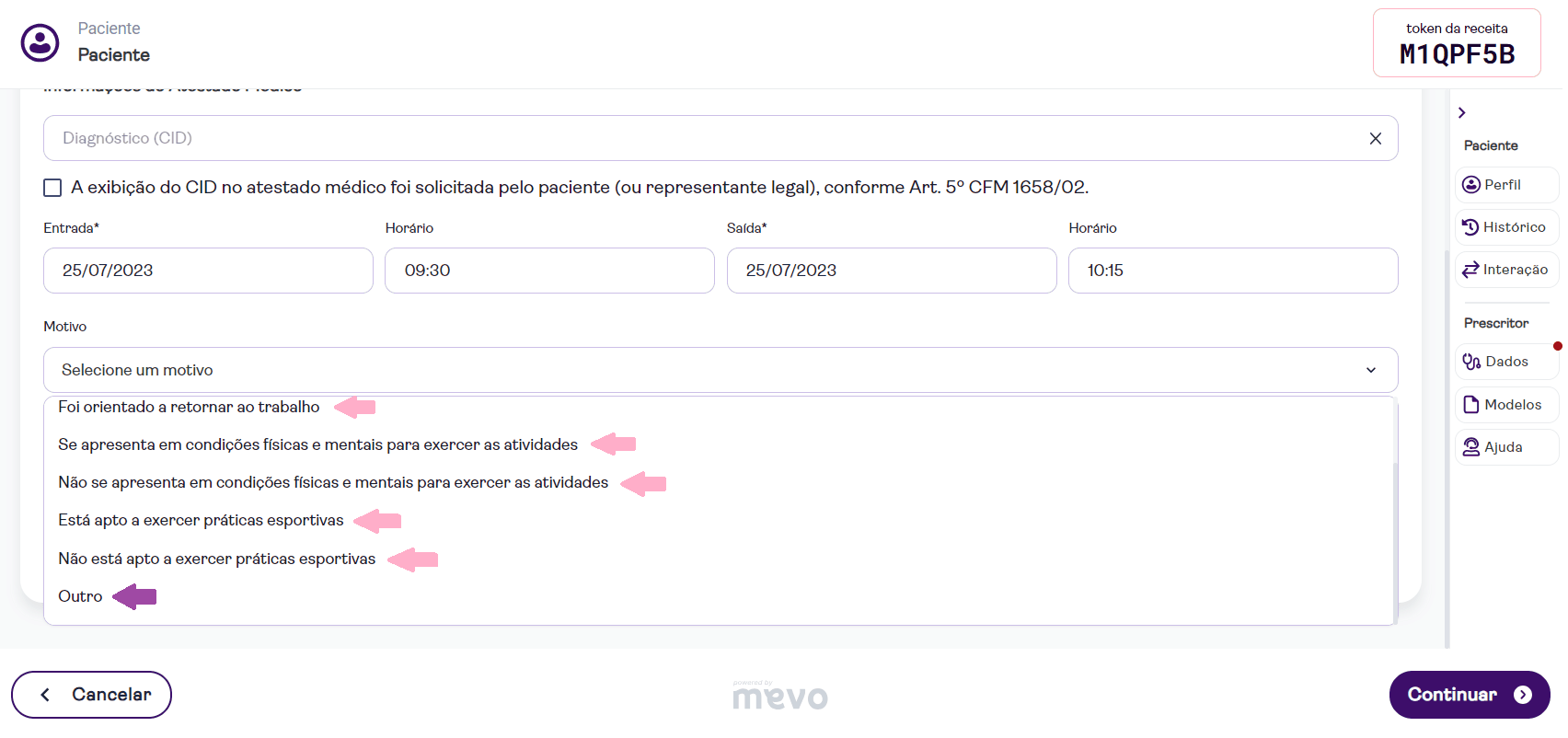
3º Feito isso, agora é só inserir o motivo do afastamento. Dependendo do motivo que você escolher, a Mevo lhe dará campos para preencher e selecionar, para deixar o atestado ainda mais completo. Se você não encontrar um motivo de afastamento que se encaixe ao que você precisa, selecione a opção "Outro" e insira os detalhes do motivo.
4º Se precisar incluir observações ao atestado, você consegue também.
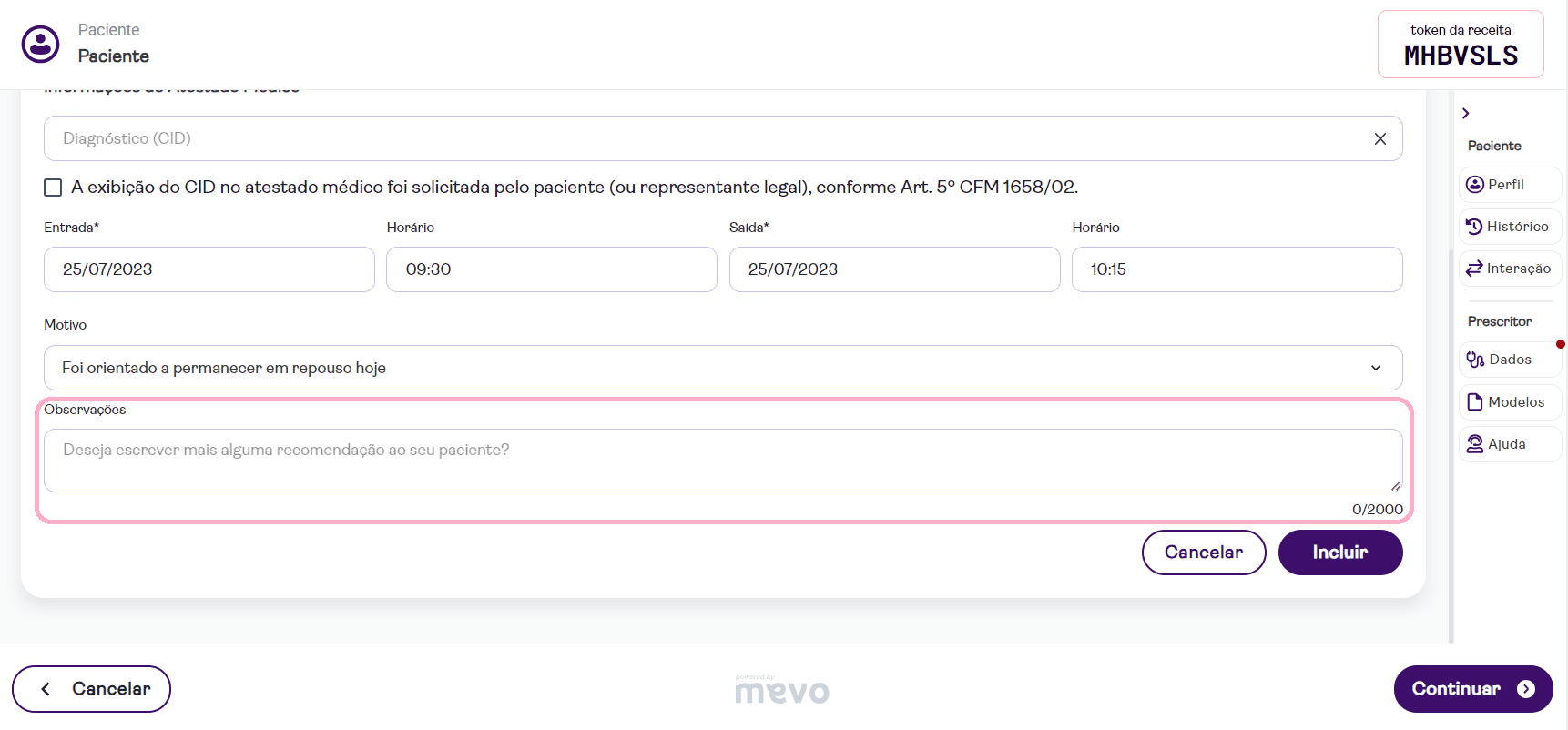
5º Revise todas as informações que você incluiu e se estiver tudo ok, clique em "Incluir".
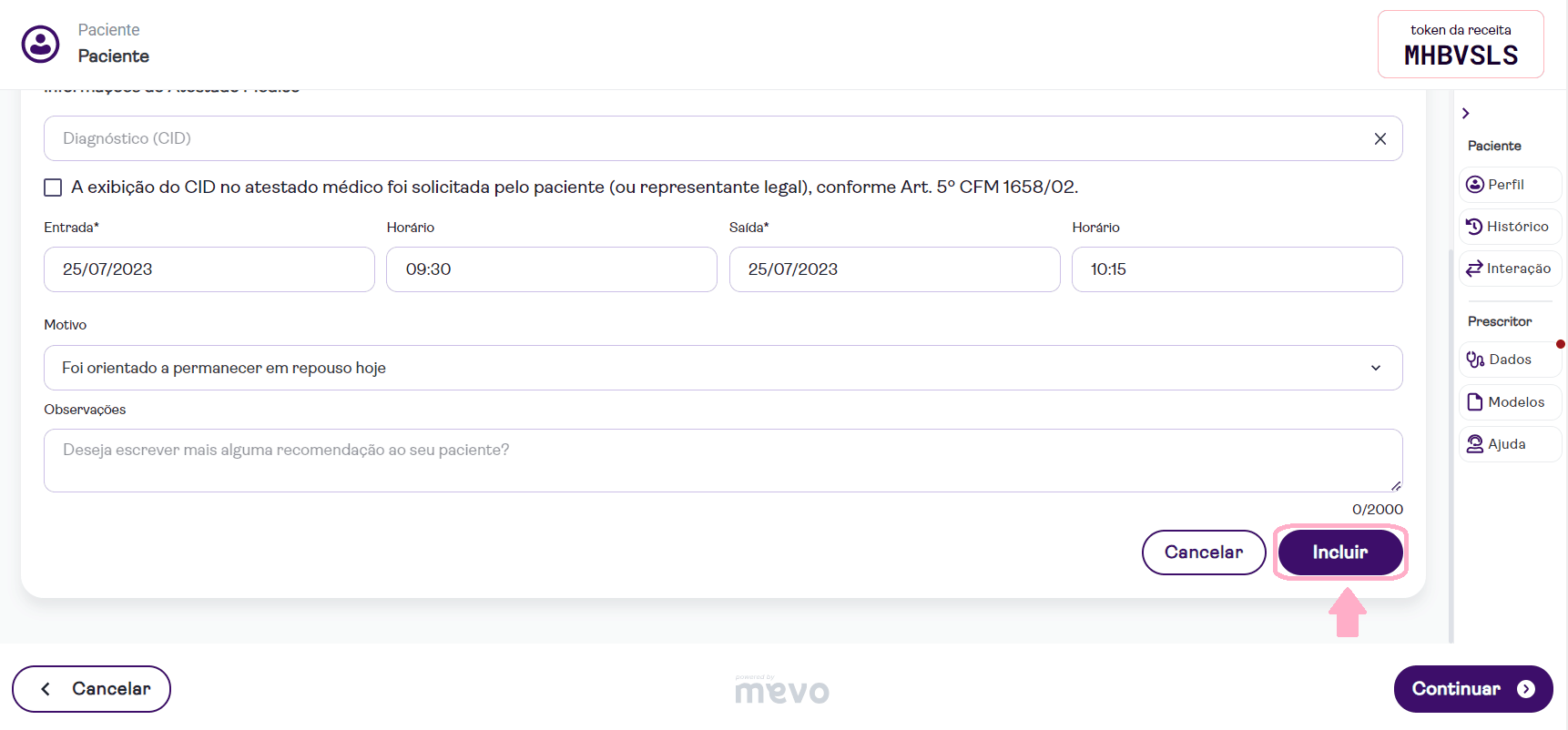
6º O atestado será incluído, e se antes de emitir você precisar fazer alguma alteração é só clicar na imagem de “lápis” para editar, e depois incluir novamente. E se quiser excluir, é só clicar na imagem da "lixeira", também.
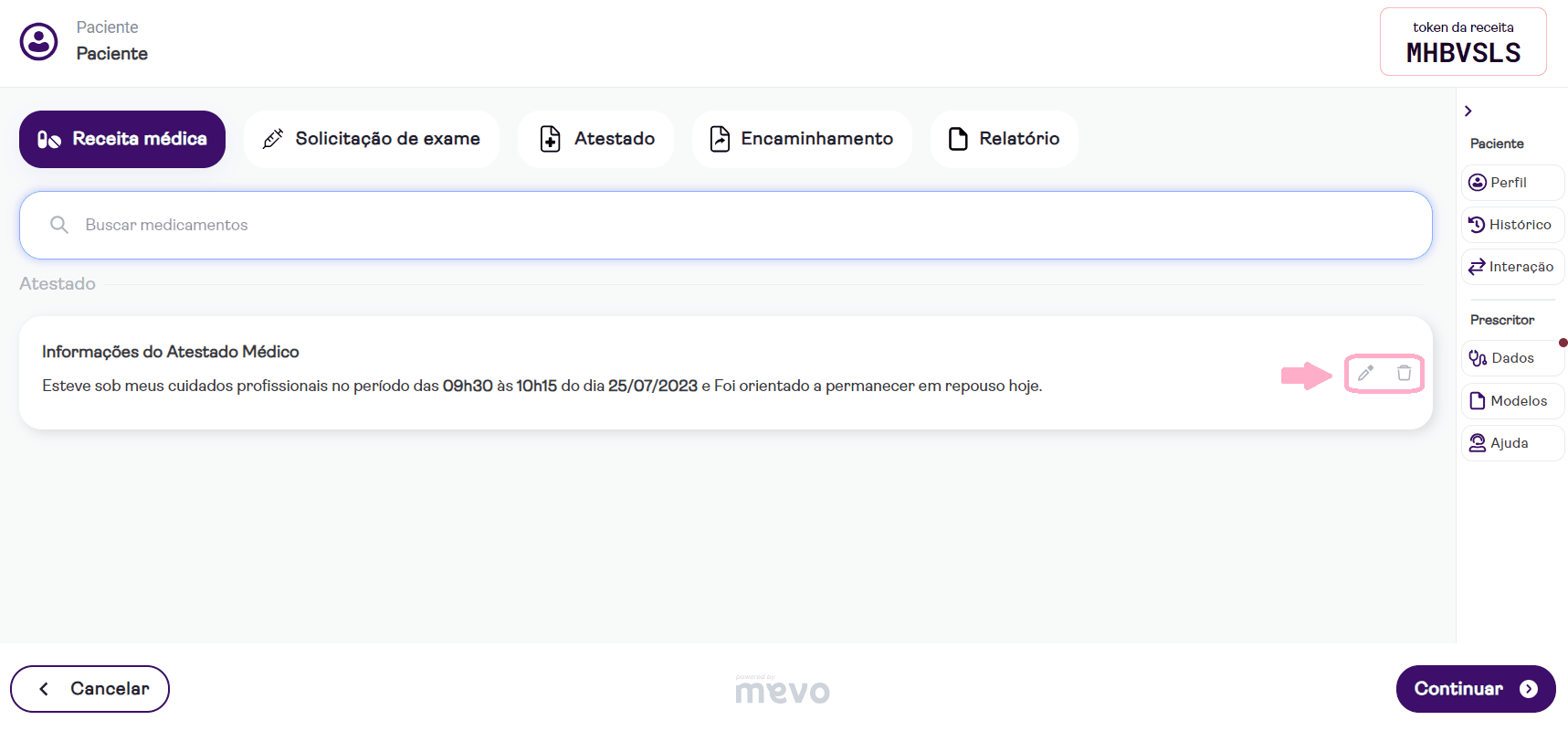
7º Agora para finalizar é só clicar em "Continuar".
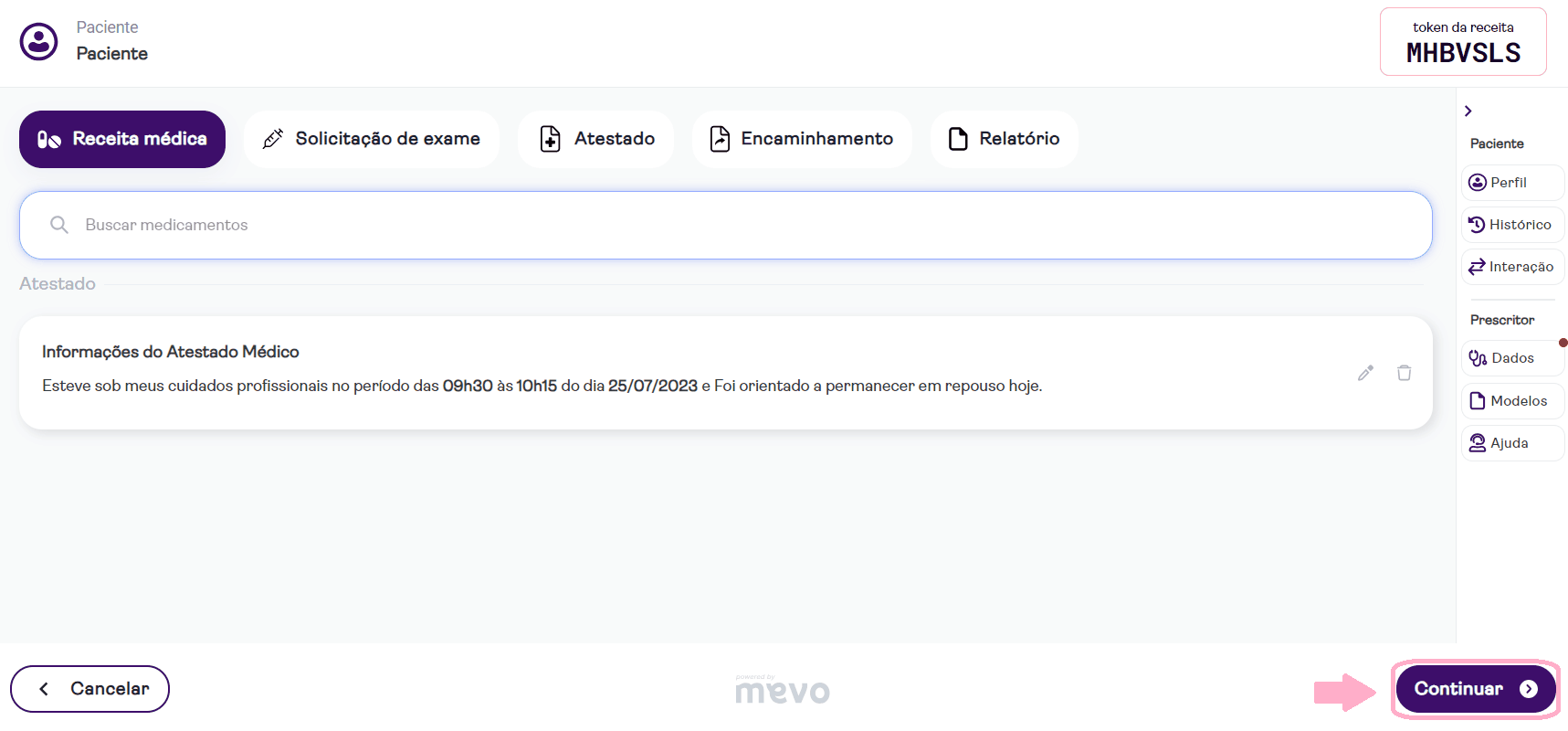
8º Inclua os dados do seu paciente (telefone com DDD e e-mail), escolha a sua assinatura digital, escolha se deseja utilizar um Layout personalizado, opte ou não em abri o PDF da receita para ver como ela foi enviada ao paciente, e escolha também incluir data na receita ou não. Em seguida clique em "Emitir".

Acabou o papel, de verdade! Seu paciente receberá o atestado por SMS, WhatsApp e/ou e-mail sem complicação. Depois disso, ele consegue encaminhar diretamente para a empresa, por e-mail, sem precisar imprimir!
Se o Sistema de Prontuário e/ou Telemedicina que você utiliza trabalhar com encaminhamentos na Mevo Prescritores, você conseguirá emitir um encaminhamento seguindo as etapas abaixo:
1º Dentre as opções oferecidas pela Mevo Prescritores, escolha a opção "Encaminhamento".
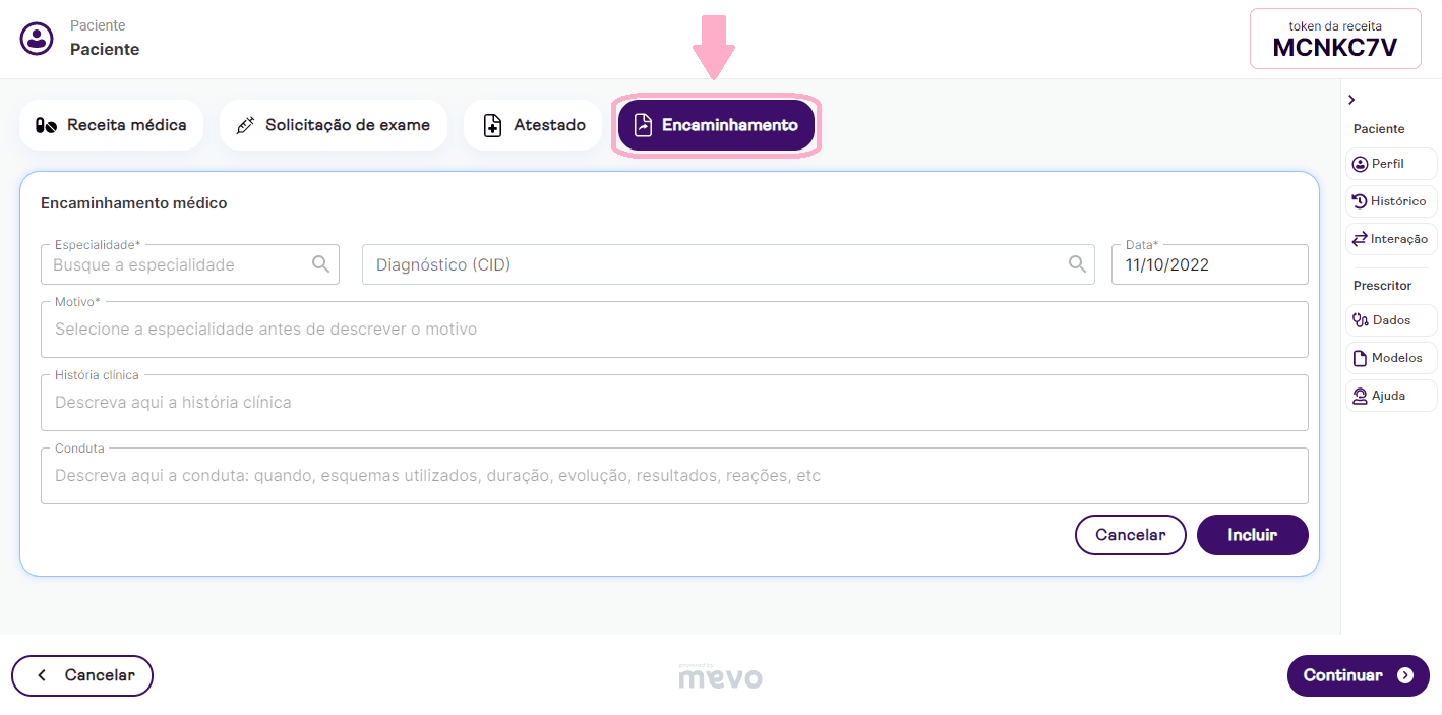
2º Insira a especialidade, o motivo do encaminhamento e a data de emissão do encaminhamento (essa você pode alterar!). O CID, a história clínica e a conduta são opcionais, mas se você puder colocar é ainda melhor, pra deixar o encaminhamento bem completo. Depois é só clicar em "Incluir".
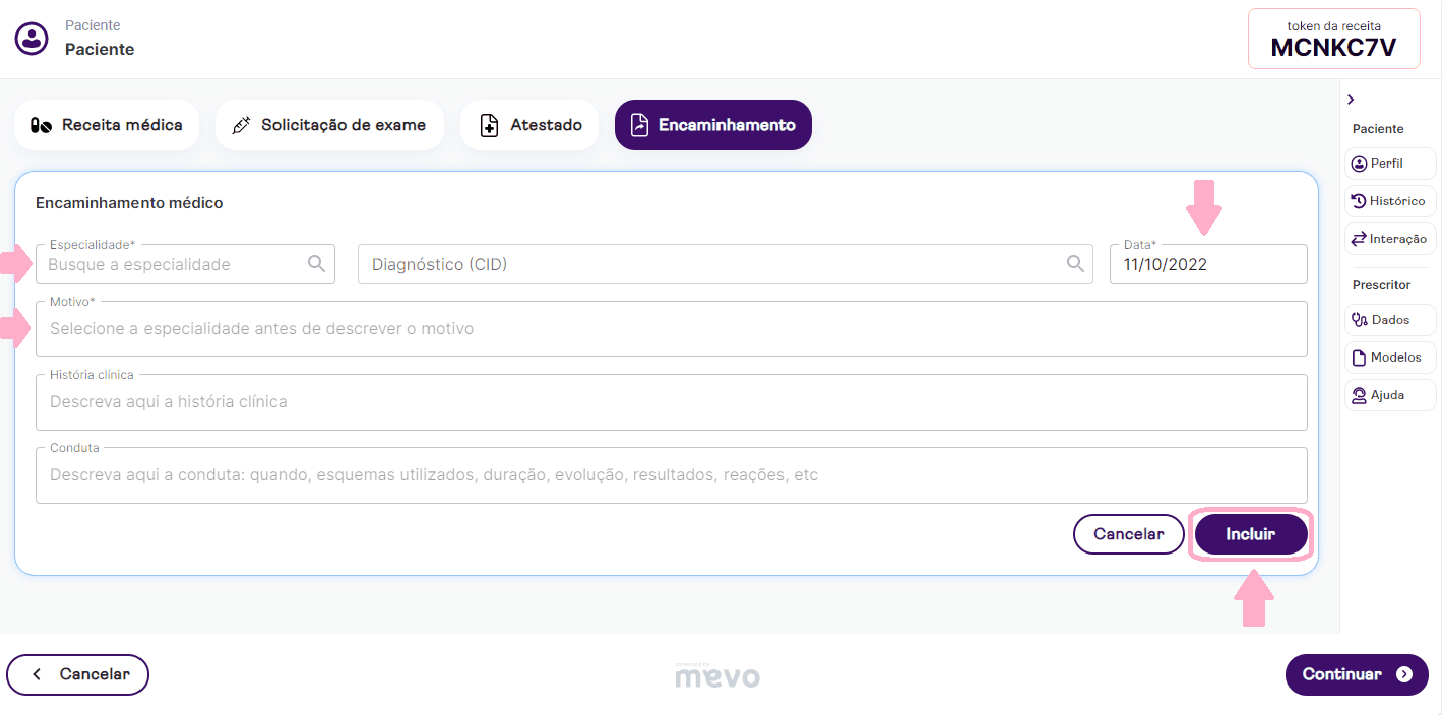
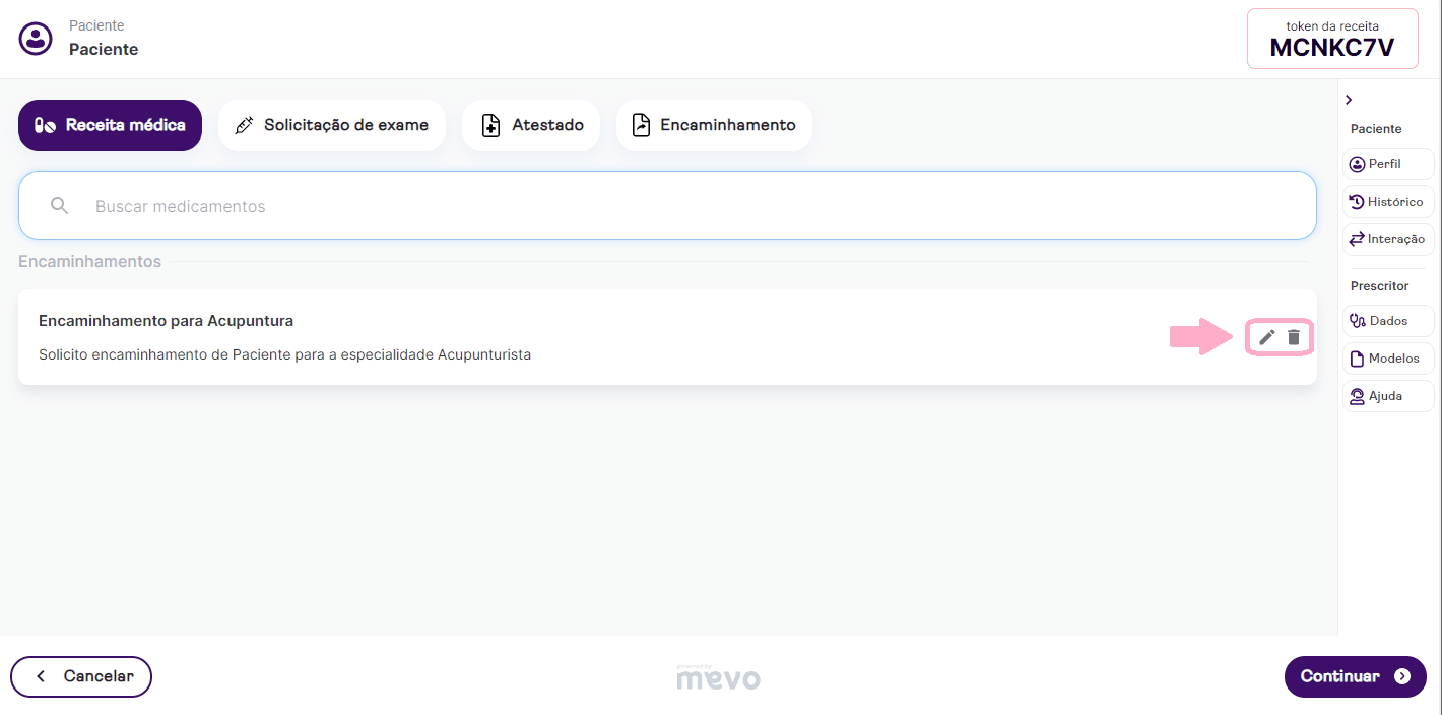
3º O encaminhamento será incluído. Se você quiser incluir mais encaminhamentos, siga os passos anteriores e é só ir inserindo um por um até estarem todos os encaminhamentos que você precisa encaminhar ao paciente.
4º Se antes de emitir você precisar fazer alguma alteração é só clicar na imagem de “lápis” para editar, e depois de editadas as informações, incluir novamente. E se precisar, tem uma “lixeira” pra excluir.
5º Agora para finalizar é só clicar em "Continuar".
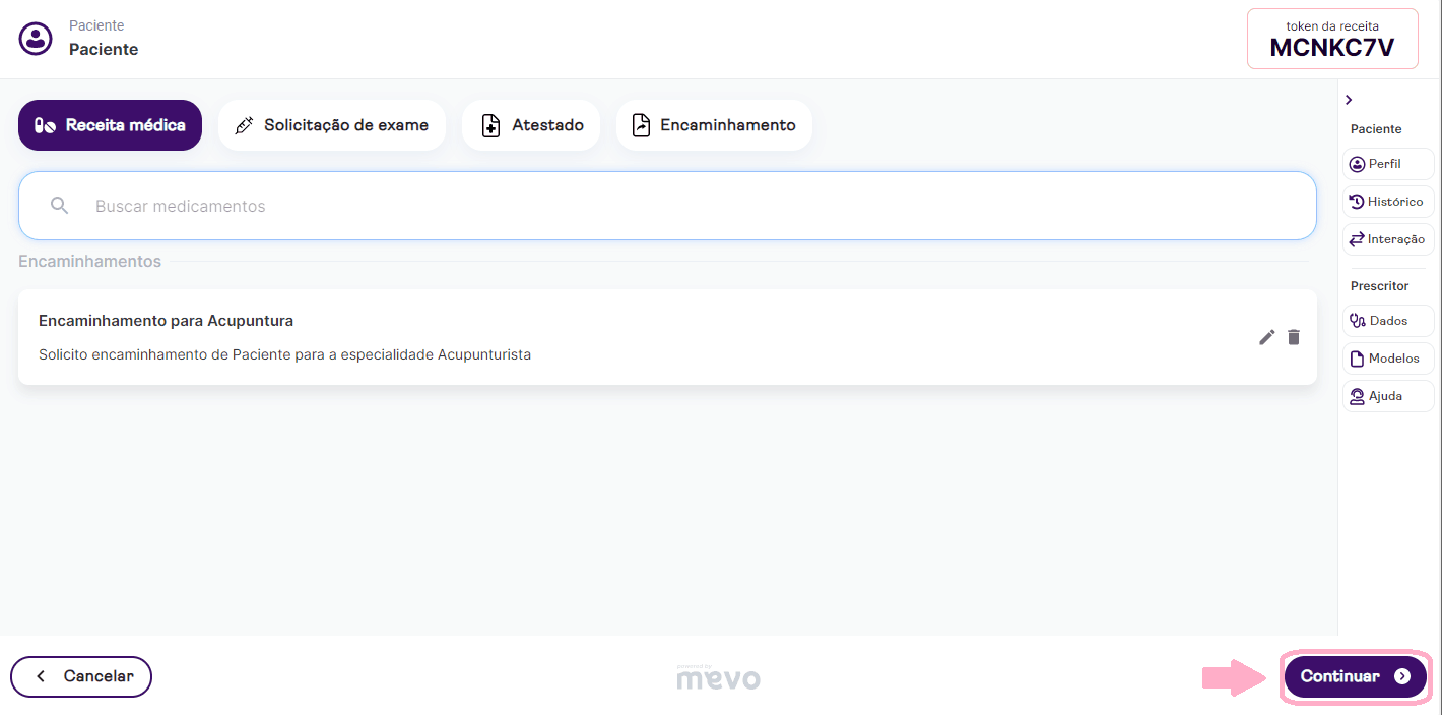
6º Inclua os dados do seu paciente (telefone com DDD e e-mail), escolha a sua assinatura digital, escolha se deseja utilizar um Layout personalizado, opte ou não em abri o PDF da receita para ver como ela foi enviada ao paciente, e escolha também incluir data na receita ou não. Em seguida clique em "Emitir".
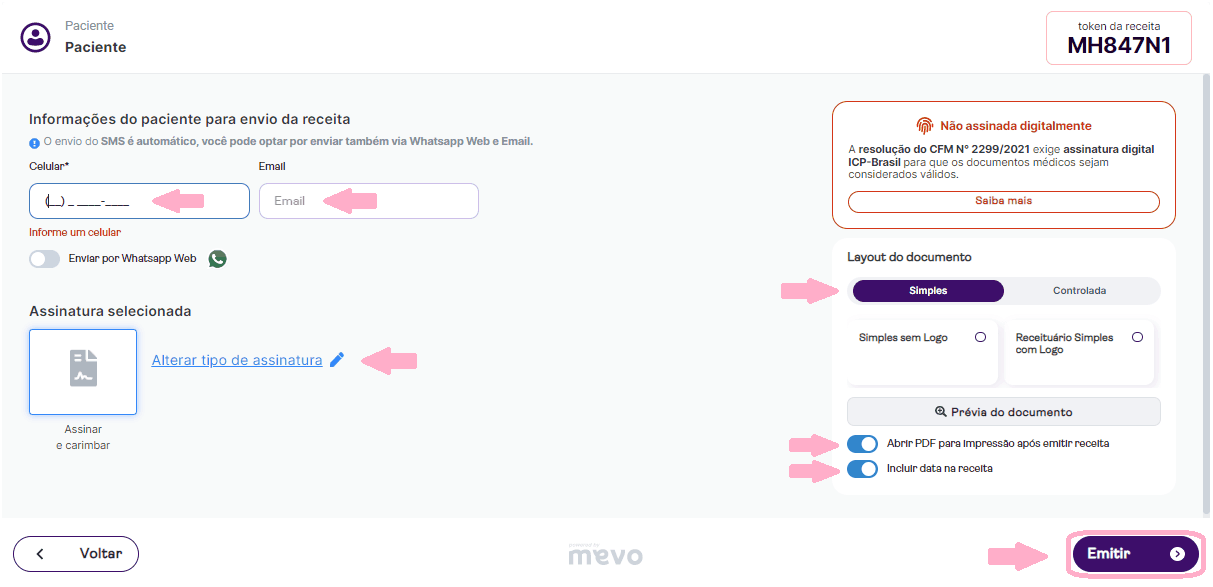
Acabou o papel, de verdade! Seu paciente receberá o encaminhamento por SMS, WhatsApp e/ou e-mail sem complicação. Depois disso, ele consegue encaminhar para o médico ou clínica de preferência, por e-mail ou WhatsApp, sem precisar imprimir!
Se o Sistema de Prontuário e/ou Telemedicina que você utiliza trabalhar com exames na Mevo Prescritores, você conseguirá emitir pedidos de exame seguindo as etapas abaixo:
1º Dentre as opções oferecidas pela Mevo Prescritores, escolha a opção "Solicitação de exame".
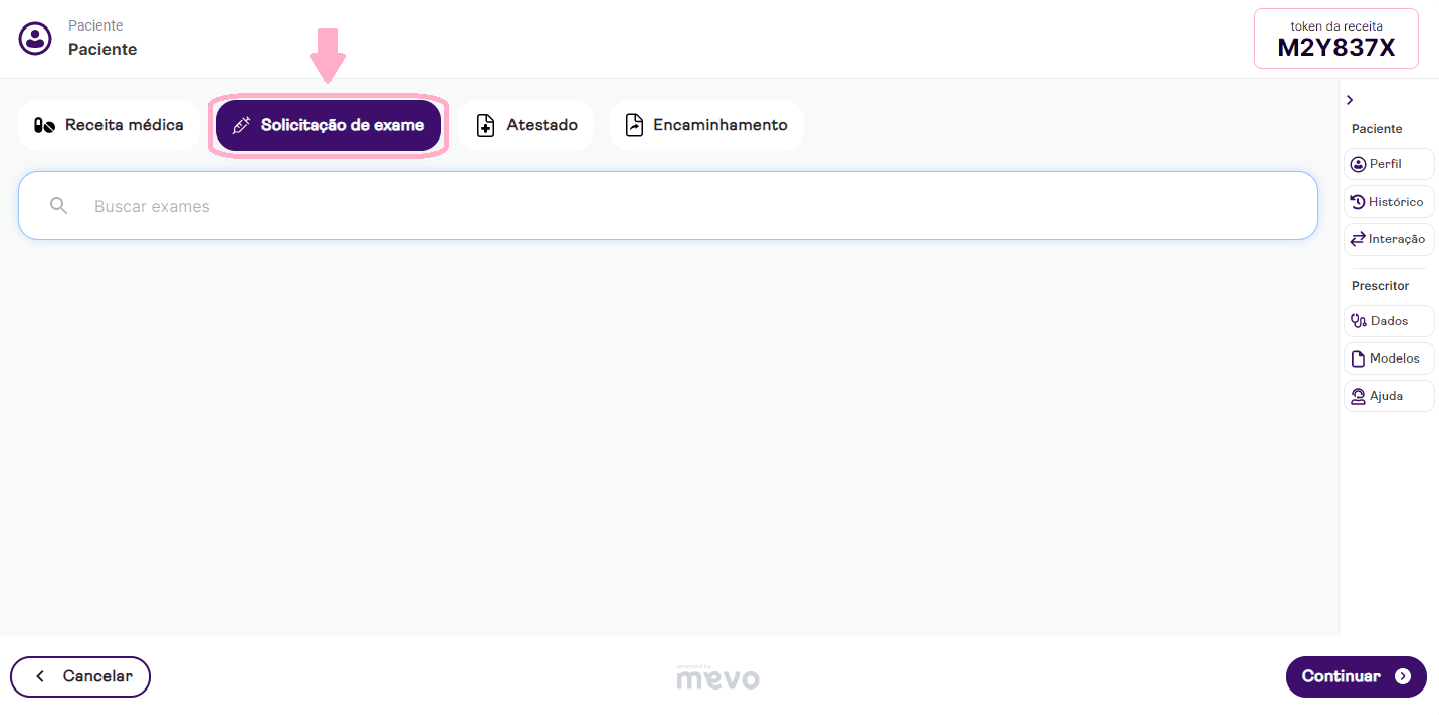
2º Busque o exame que você deseja emitir.
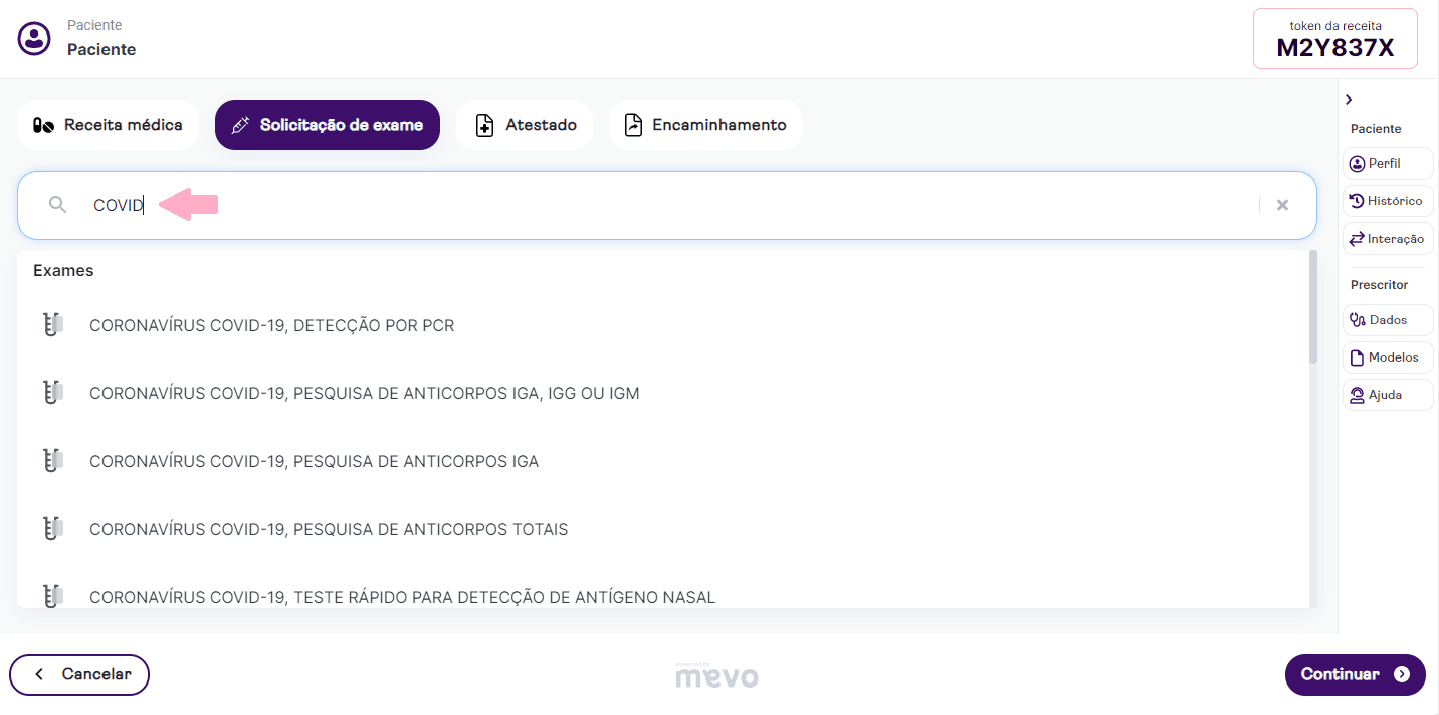
Ah, importante: nossa base de exames atende a nomenclatura do Código SIGTAP, mas criamos atalhos para buscar os nomes comumente usados. Se você não encontrar o exame que você precisa, manda uma mensagem pra gente pelo chat que a gente te ajuda a achar!
3º Feito isso, agora é só inserir o "Diagnóstico (CID)" correspondente ao exame, caso seja necessário, e se você quiser pode inserir a "Indicação clínica" para esse exame também. Depois é só clicar em “Incluir”.
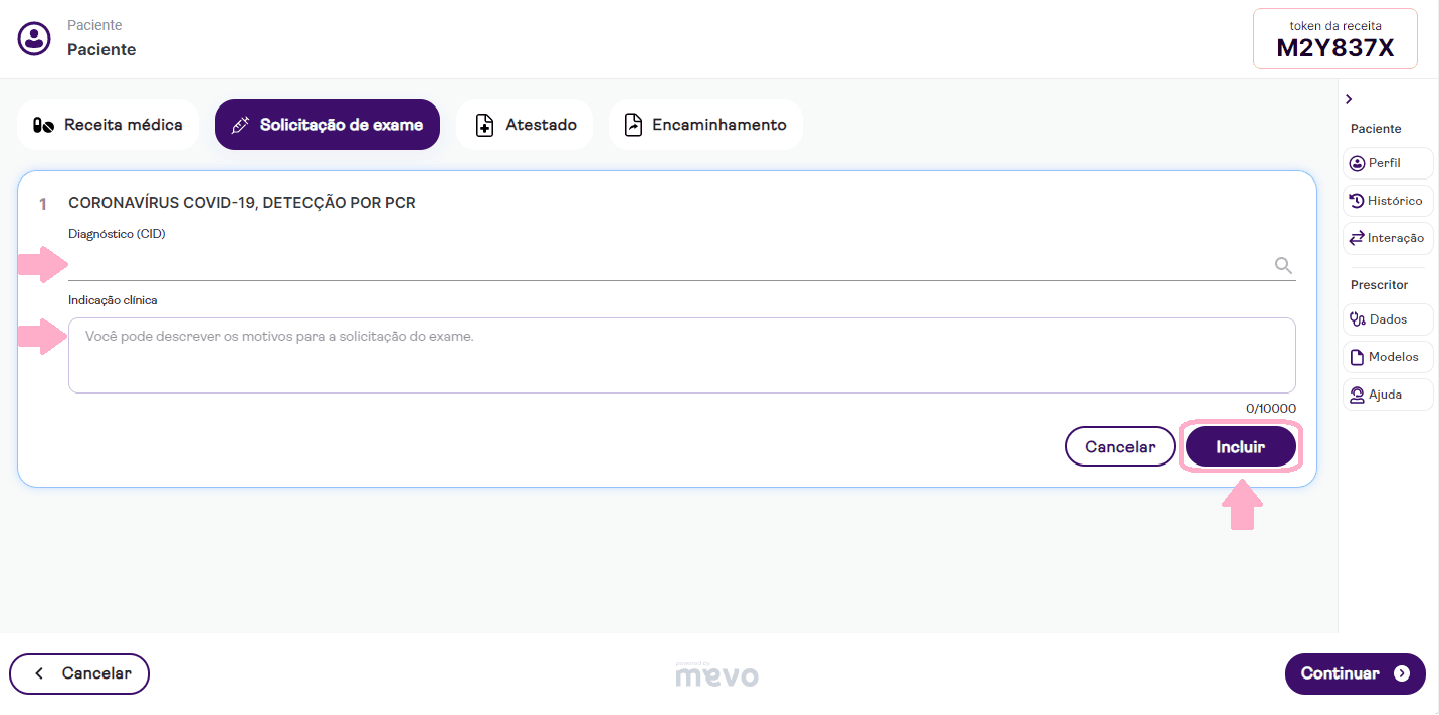
4º O pedido de exame será incluído. Se você quiser incluir mais exames, siga os passos anteriores e é só ir inserindo exame por exame até estarem todos os exames que você precisa encaminhar ao paciente.
5º Se antes de emitir você precisar fazer alguma alteração é só clicar na imagem de “lápis” para editar e depois incluir novamente. E se precisar, tem uma “lixeira” pra excluir também.
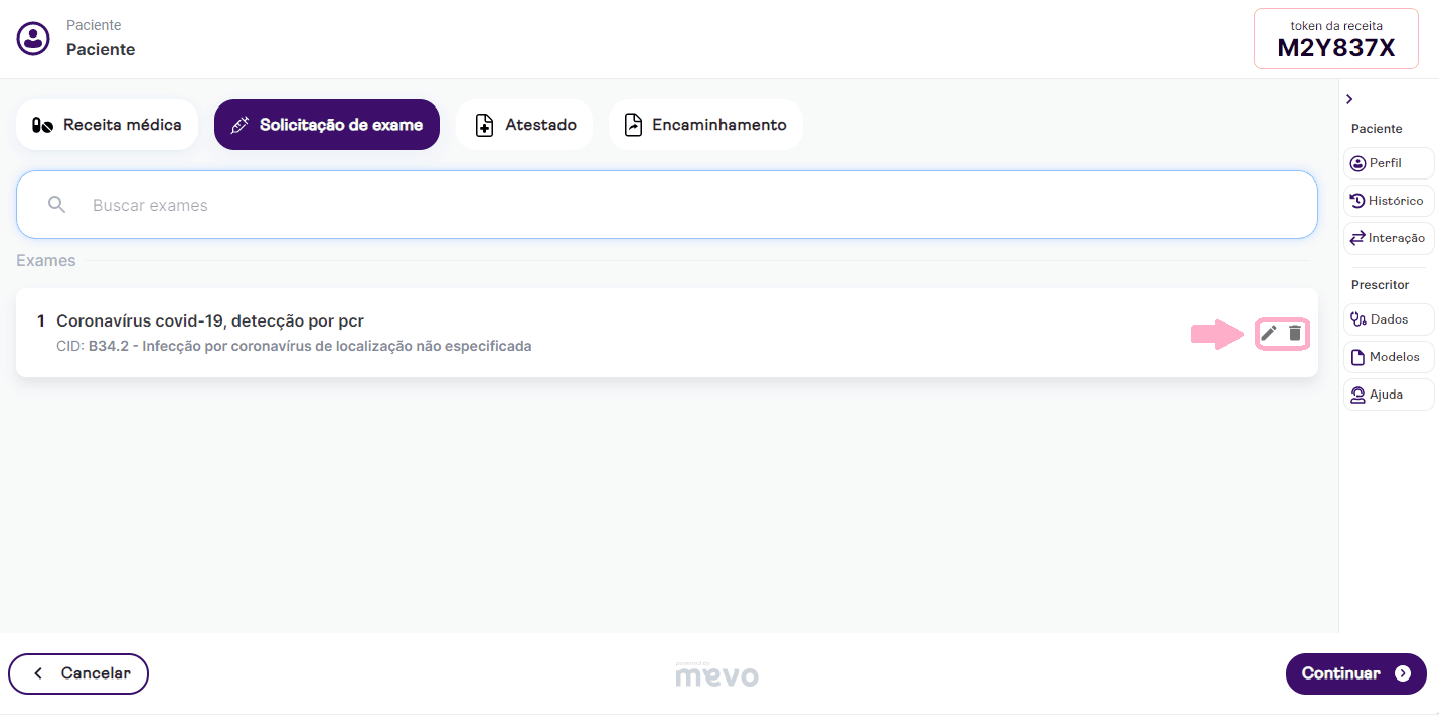
6º Agora para finalizar é só clicar em "Continuar".
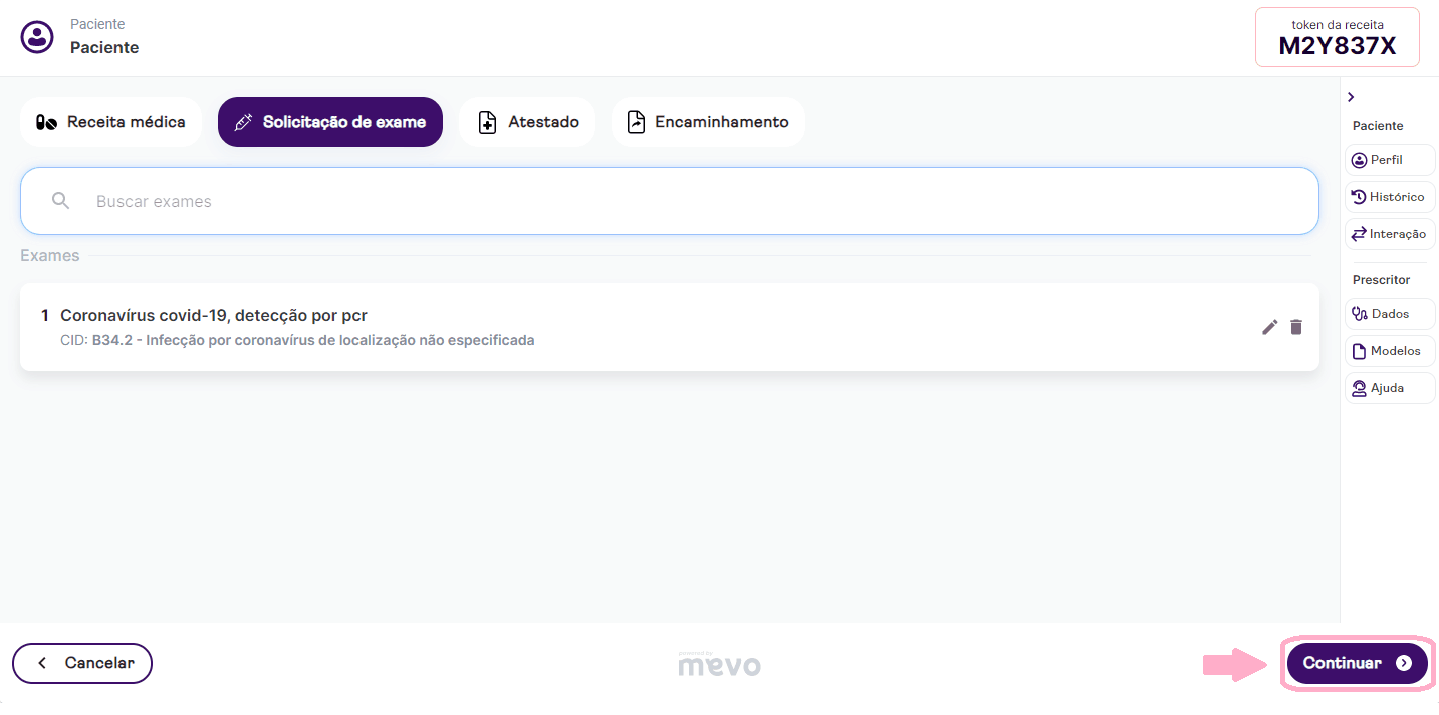
7º Inclua os dados do seu paciente (telefone com DDD e e-mail), escolha a sua assinatura digital, escolha se deseja utilizar um Layout personalizado, opte ou não em abri o PDF da receita para ver como ela foi enviada ao paciente, e escolha também incluir data na receita ou não. Em seguida clique em "Emitir".
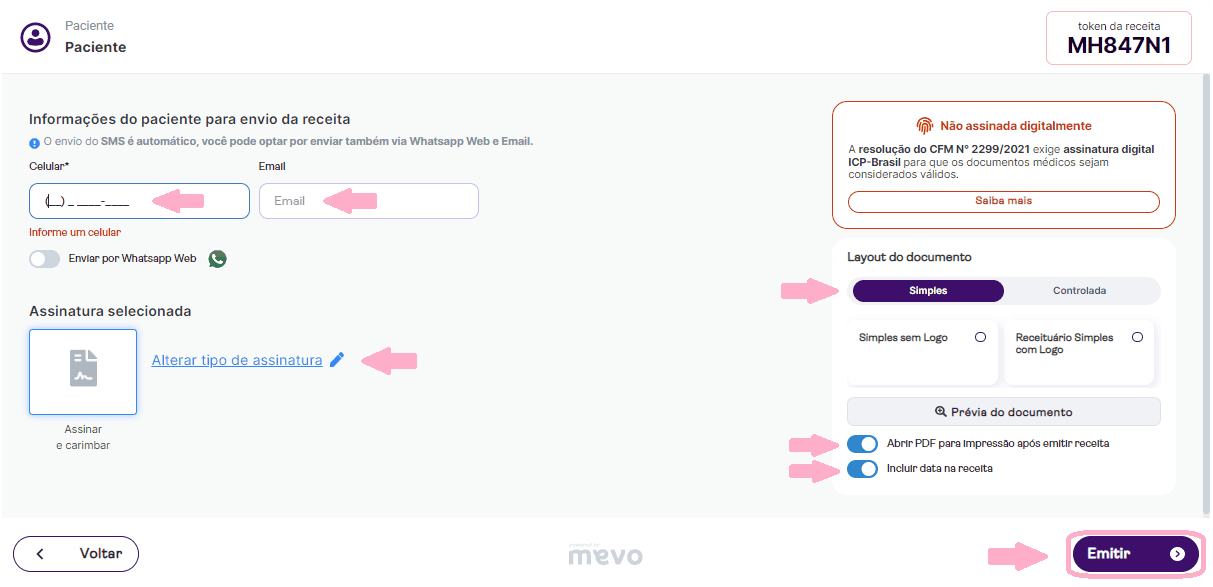
Acabou o papel, de verdade! Seu paciente receberá o pedido de exame por SMS, WhatsApp e/ou e-mail sem complicação. Depois disso, ele consegue encaminhar diretamente para o laboratório, por e-mail ou WhatsApp, sem precisar imprimir!
Se o Sistema de Prontuário e/ou Telemedicina que você utiliza trabalhar com Relatórios na Mevo Prescritores, você conseguirá emitir um Relatório seguindo as etapas abaixo:
1º Dentre as opções oferecidas pela Mevo Prescritores, escolha a opção "Relatório".
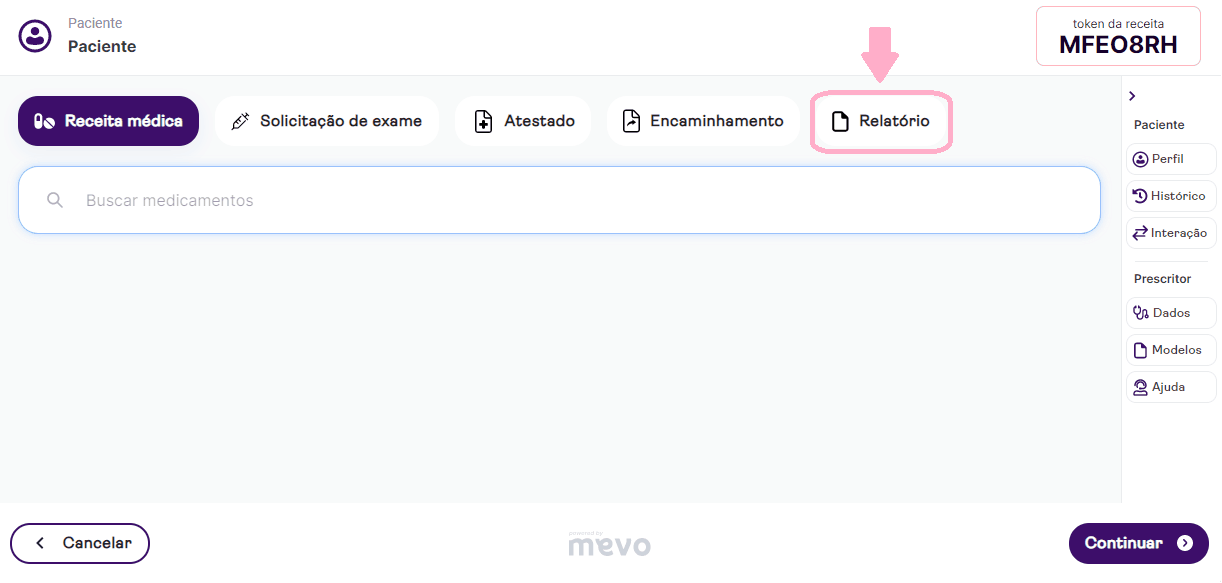
2º Escolha o "TIPO DE DOCUMENTO", entre as opções disponibilizadas: Relatório, Laudo ou Parecer Técnico; em seguida a data de emissão do Relatório.
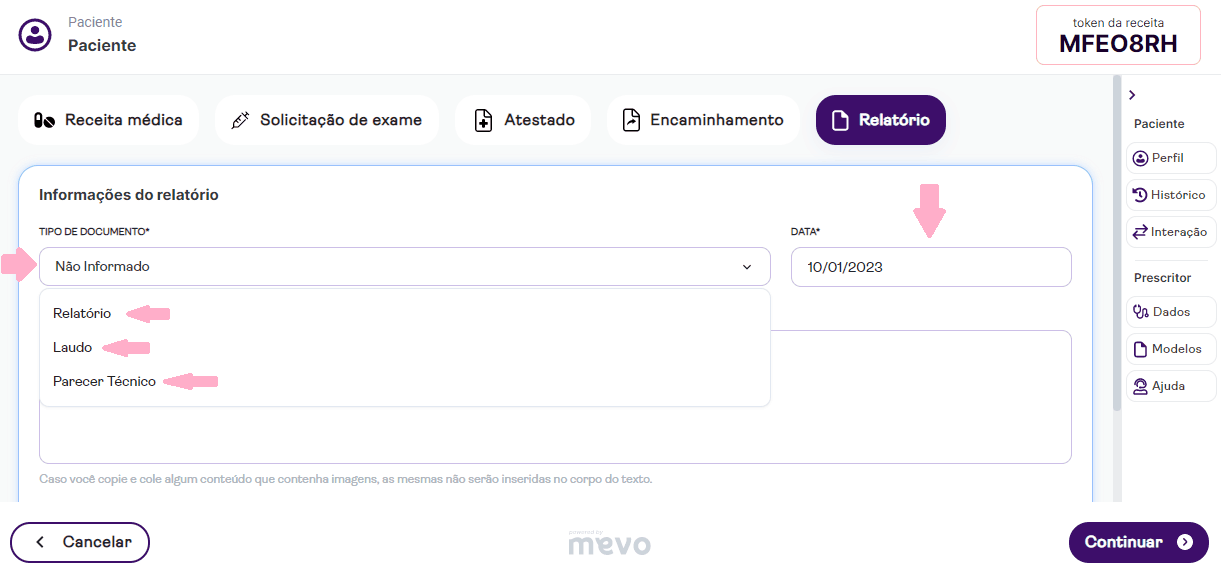
3º Agora no campo "DESCRIÇÃO" insira o texto do seu Relatório. Depois é só clicar em "Incluir".
Ah importante: Caso você copie e cole algum conteúdo que contenha imagens, as mesmas não serão inseridas no corpo do texto.
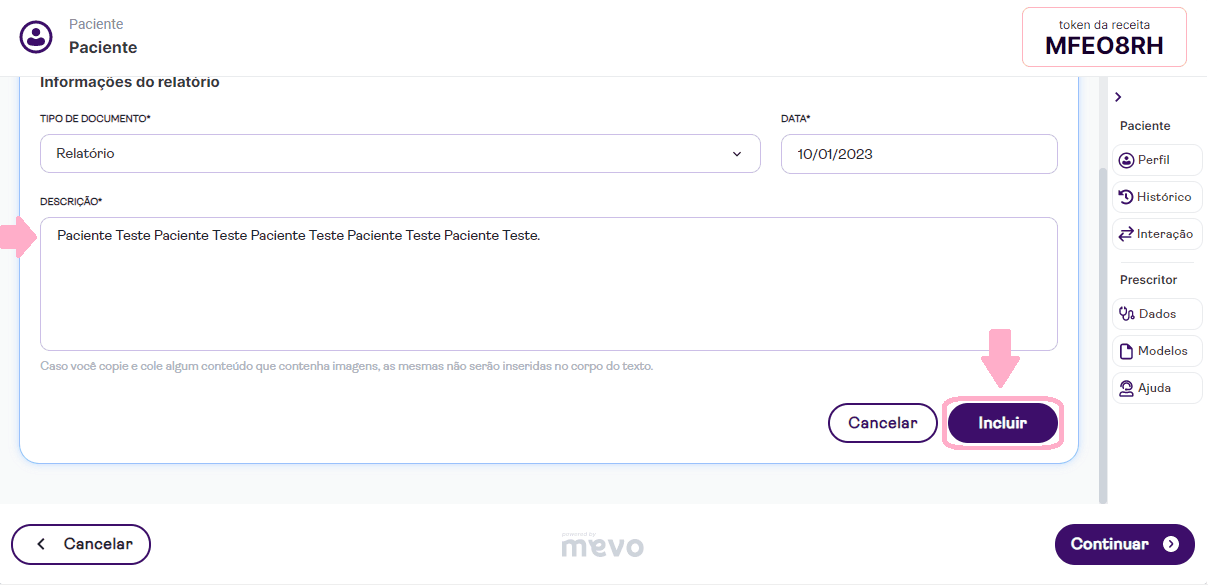
4º O Relatório será incluído. Se você quiser incluir mais Relatórios, siga os passos anteriores e é só ir inserindo um por um até estarem todos os Relatórios que você precisa enviar ao paciente. Se antes de emitir você precisar fazer alguma alteração é só clicar na imagem do “lápis” para editar, e depois de editadas as informações, incluir novamente. E se precisar, tem uma “lixeira” pra excluir.
5º Agora para finalizar é só clicar em "Continuar".
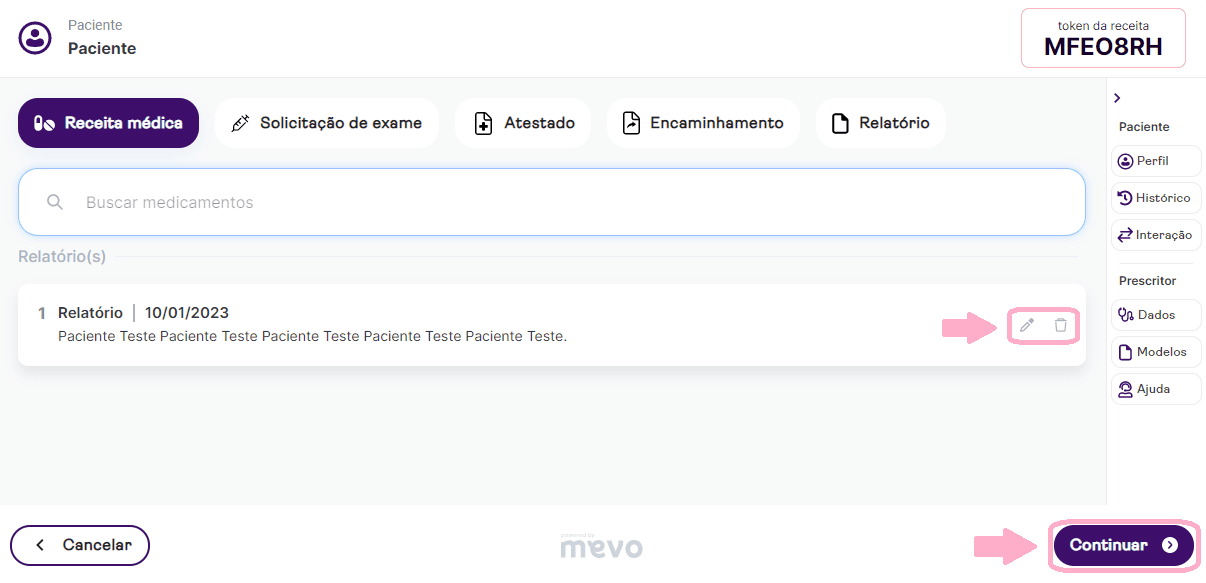
6º Inclua os dados do seu paciente (telefone com DDD e e-mail), escolha a sua assinatura digital, escolha se deseja utilizar um Layout personalizado, opte ou não em abrir o PDF da receita para ver como ela foi enviada ao paciente, e escolha também incluir data no Relatório ou não. Em seguida clique em "Emitir".
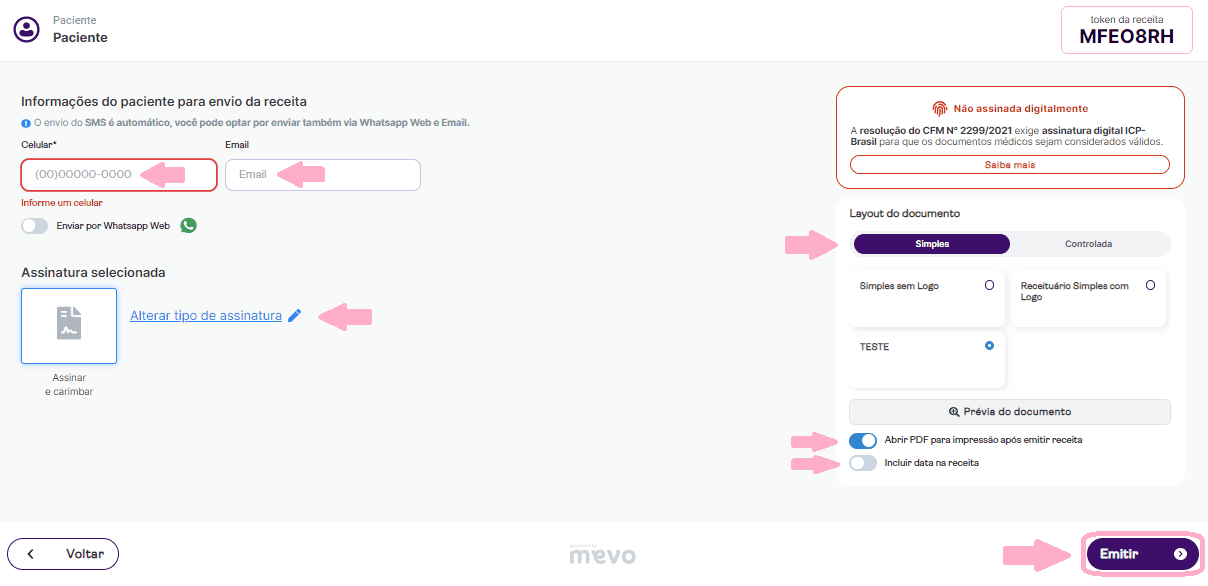
Acabou o papel, de verdade! Seu paciente receberá o Relatório por SMS, WhatsApp e/ou e-mail sem complicação. Depois disso, ele consegue encaminhar para o médico ou clínica de preferência, por e-mail ou WhatsApp, sem precisar imprimir!
Essa resposta é fácil e tranquila de executar! ;) Para emitir um Laudo de Solicitação, Avaliação e Autorização de Medicamentos do Componente Especializado da Assistência Farmacêutica, o conhecido como LME na Mevo Prescritores é necessário que:
1º Na opção MEDICAMENTOS, você busque pelo nome do medicamento para o qual você deseja emitir um LME.
2º Em alguns casos, você notará que a posologia virá parcialmente preenchida. Preencha a posologia corretamente e selecione a opção "Formulário LME", presente do lado direito.
Uma atenção aqui: somente os medicamentos que estão na lista dos medicamentos que precisam de LME fornecerão a opção de “Formulário LME”.
3º Quando você selecionar a opção 'Formulário LME', o sistema automaticamente abrirá as opções para incluir as unidades necessárias do medicamento para cada mês, para um período máximo de 6 meses, e também dará a opção para definir o CID.
4º Complete com as unidades necessárias do medicamento para cada mês e inclua o CID relacionado. Depois, clique em "Incluir".
Ah, é obrigatório que você inclua as unidades necessárias para pelo menos o 1º mês e o CID.
5º Após incluir a prescrição e o formulário LME, se você quiser e precisar, você pode adicionar observações à receita também. Depois disso, clique em ‘Continuar'.
6º Depois de clicar em Continuar, começará a fase de preencher de fato o ‘Formulário LME’.
7ª O preenchimento do formulário inicia-se pelos Dados do Paciente (1º Passo), como: nome da mãe do paciente, peso e altura do paciente, atestado de capacidade (sim ou não), etnia, telefone, documento (CPF ou CNS) e o e-mail do paciente. Todos esses dados são obrigatórios, tá bem?
8º Em seguida será solicitado que você preencha os Dados do Profissional (2º Passo), como: nº do CNES, nome do estabelecimento de saúde solicitante, nome do médico solicitante e nº do CNS do médico. Todos esses dados são obrigatórios também.
9º Na última fase do preenchimento do formulário, preencha os Dados da Prescrição (3º Passo), como: anamnese, e a informação se o paciente realizou tratamento prévio ou está em tratamento da doença. Se sim, descrever qual o tratamento. Aqui todos os dados são obrigatórios também.
Neste último passo, (3º Passo), o médico poderá alterar e conferir as unidades mensais do medicamento prescrito. Após conferir, clique em 'Continuar'.
10º Depois de preencher todos os 3 passos do preenchimento do 'Formulário LME' e clicar em Continuar, o sistema informará a inclusão do Formulário LME (SUS).
11º Complete com as informações do paciente (telefone celular e e-mail) para enviar a receita. Confira se a assinatura selecionada está correta e clique em 'Emitir'.
12º O Formulário LME e as Receitas serão encaminhados para o celular e/ou e-mail do paciente. Mas caso tenha escolhido a assinatura manual, imprimir, carimbar e assinar os documentos.
Acabou o papel, de verdade! Seu paciente receberá os documentos digitais através do WhatsApp/ sms e/ou e-mail sem complicação.
Para encontrar um paciente cadastrado é simples:
1º Vá no Menu Lateral (esquerdo)
2º Clique em Meus Pacientes
3º Busque o paciente pelo nome ou CPF (o CPF buscado pode ser com pontuação ou sem pontuação)
4º O paciente, de acordo com as informações inseridas na busca, aparecerá na sua tela
Você consegue falar com o time de atendimento de 3 maneiras:
1 - Pelo chat dentro da plataforma: clique em "Precisando de Ajuda" e em seguida em "Chat"
2 - Pelo telefone: 11 3580-0110
3 - Pelo WhatsApp: 11 97325-8051
4 - Pelo e-mail: ajuda@mevosaude.com.br
Nosso horário de atendimento é de segunda a sexta das 08h00 às 20h00 e aos sábados das 08h00 às 17h00, exceto feriados.
A Mevo Prescritores permite que o médico "Renove" uma receita anteriormente emitida para o paciente. Ou seja, o médico consegue gerar uma nova receita, com a data atual, a partir de uma já emitida para aquele paciente, trazendo agilidade e praticidade ao atendimento do médico.
Ah, importante: O médico terá que finalizar a receita emitindo com a assinatura como uma outra receita qualquer. Dados referentes à LME não são levado em conta ao "renovar" uma receita. A data da receita sai atualizada. Não é possível renovar uma receita e emitir com data anterior.
Para Renovar uma receita, siga o passo a passo a seguir:
1º Dentro da plataforma da Mevo Prescritores, clique no botão ”Histórico" presente no painel de opções do lado direito.
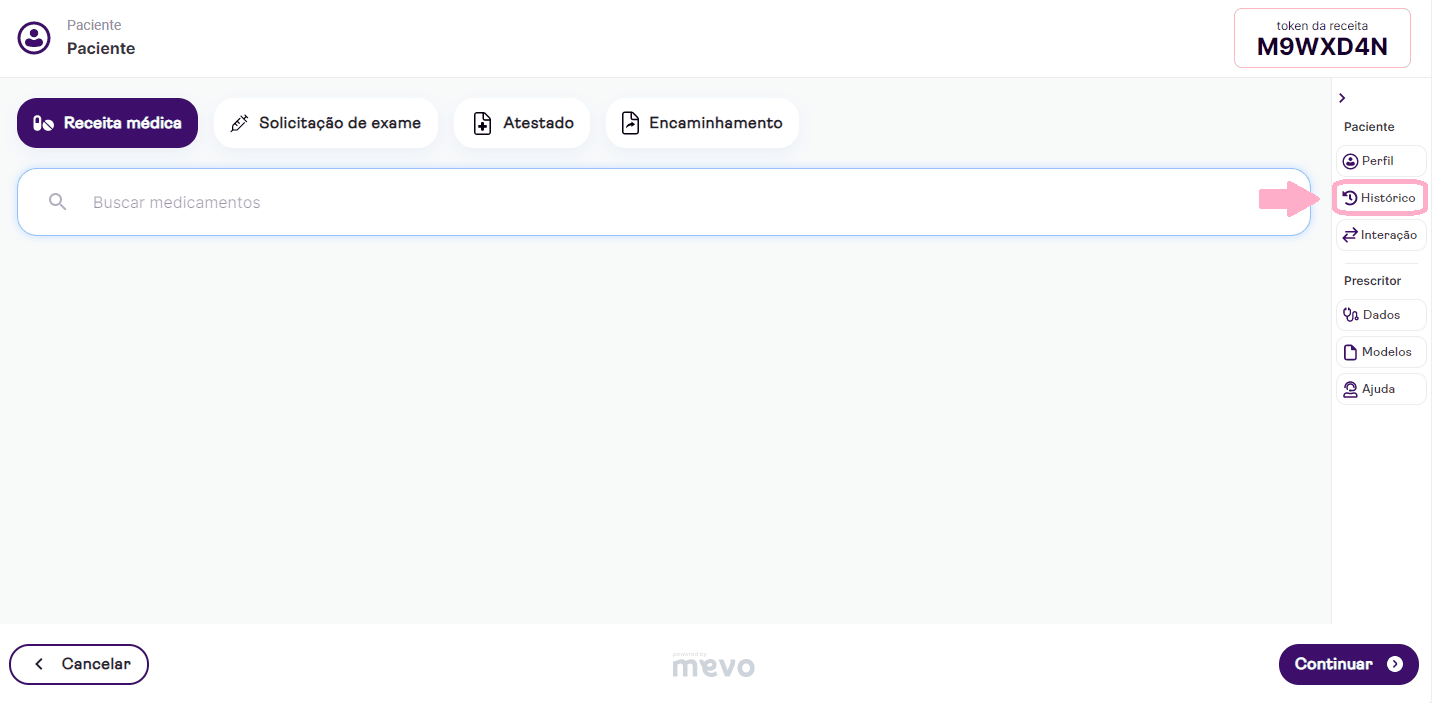
2º Ao selecionar a opção, a aba Histórico do Paciente, irá se abrir. Nesta opção será possível visualizar todas as receitas emitidas, naquele estabelecimento, para o paciente em específico.
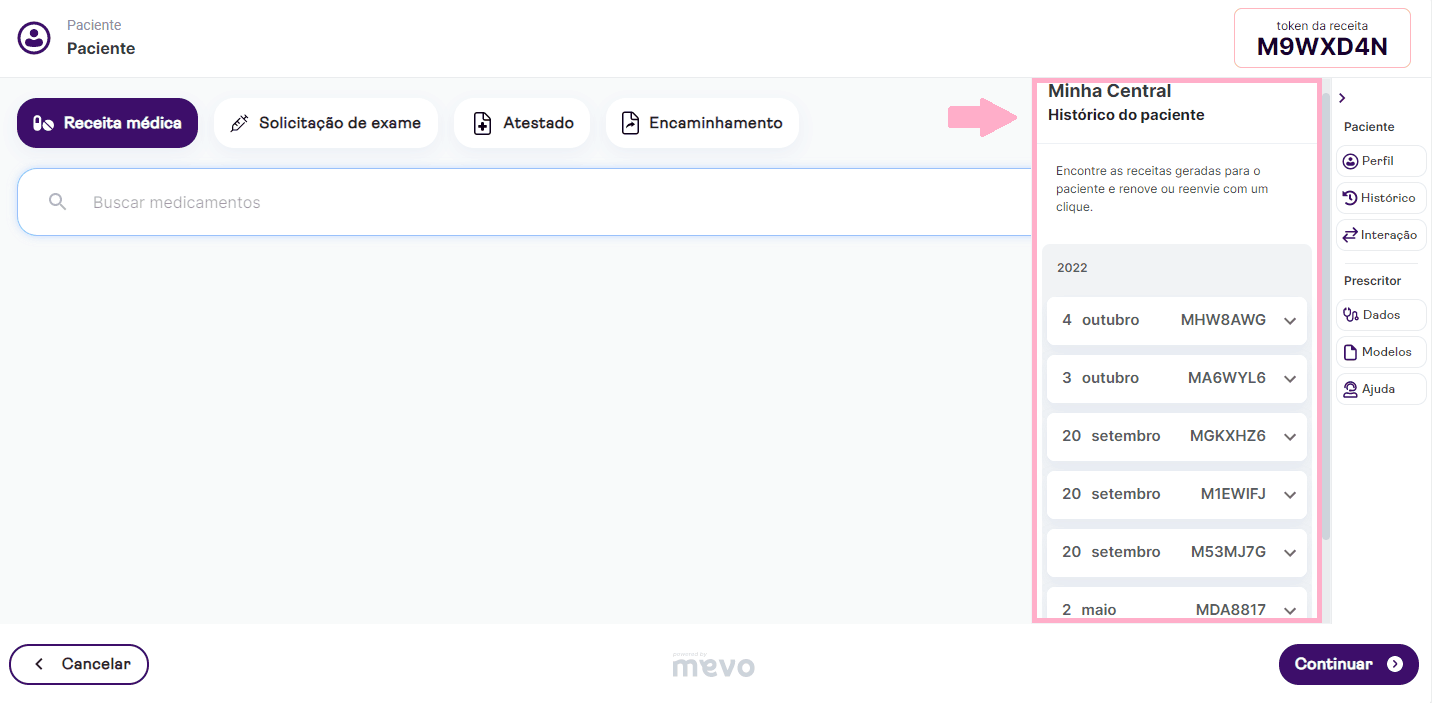
3º Ao clicar no dia/receita que deseja visualizar, uma relação com todos os medicamentos, exames e atestado, que foram prescritos anteriormente, na data e na receita correspondente, será aberta.
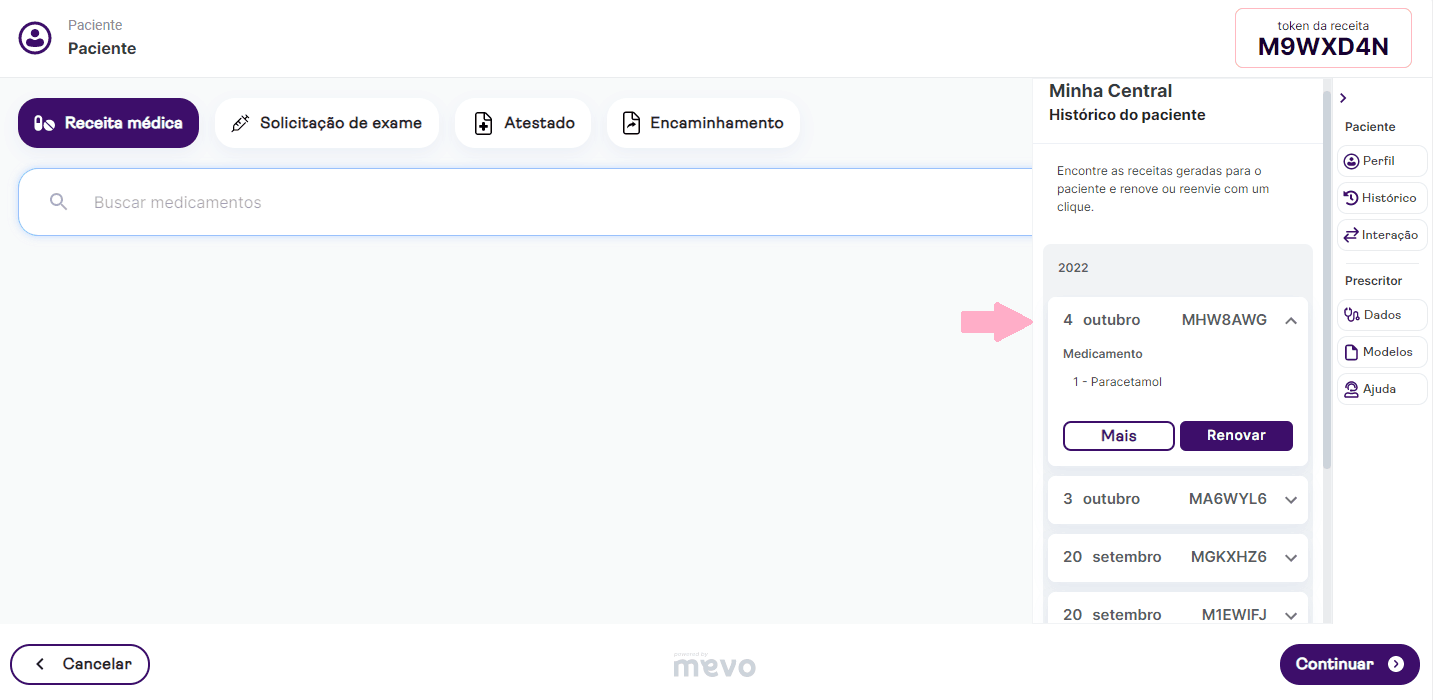
4º Escolha a opção Renovar.
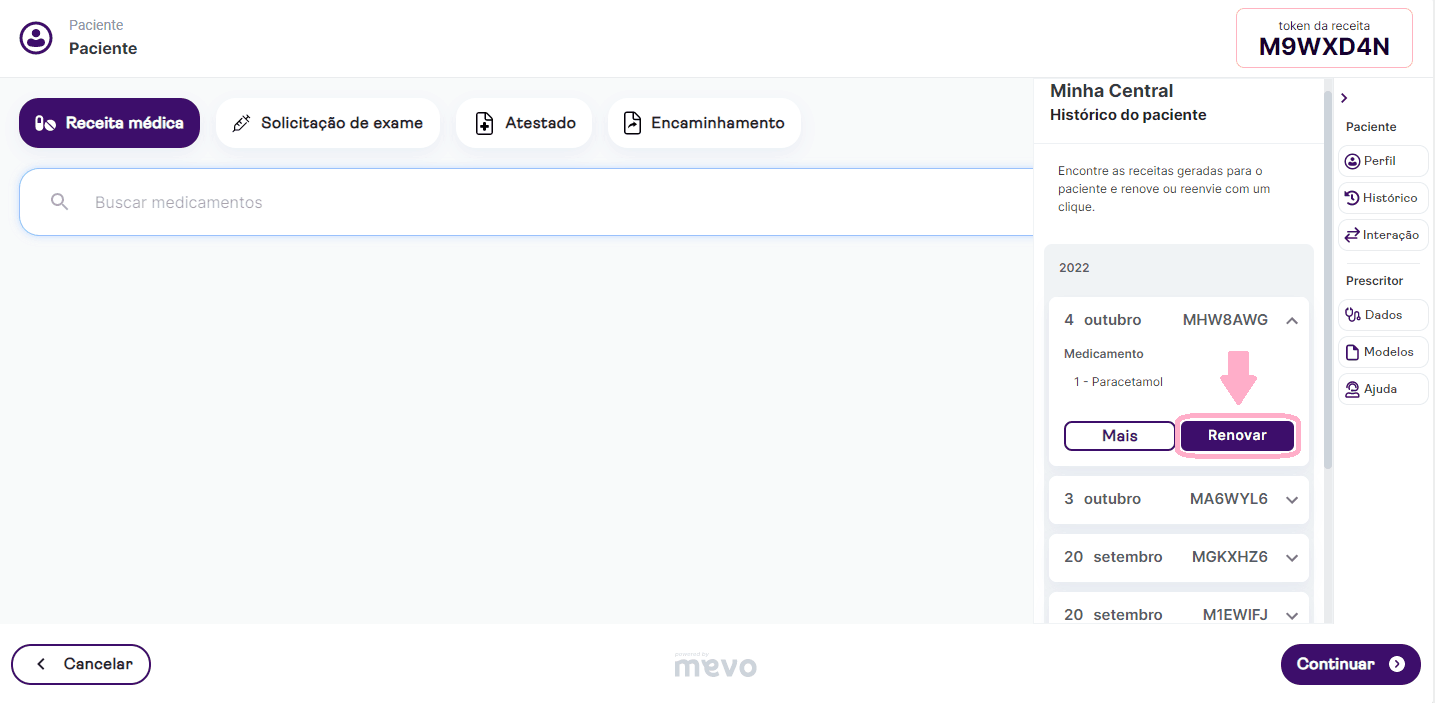
5º Todos os itens presentes na receita anterior serão carregados na plataforma e poderão ser alterados, excluídos ou mantidos. Clicando no "lápis" você consegue editar os itens. Clicando na "lixeira" você exclui o item que desejar.
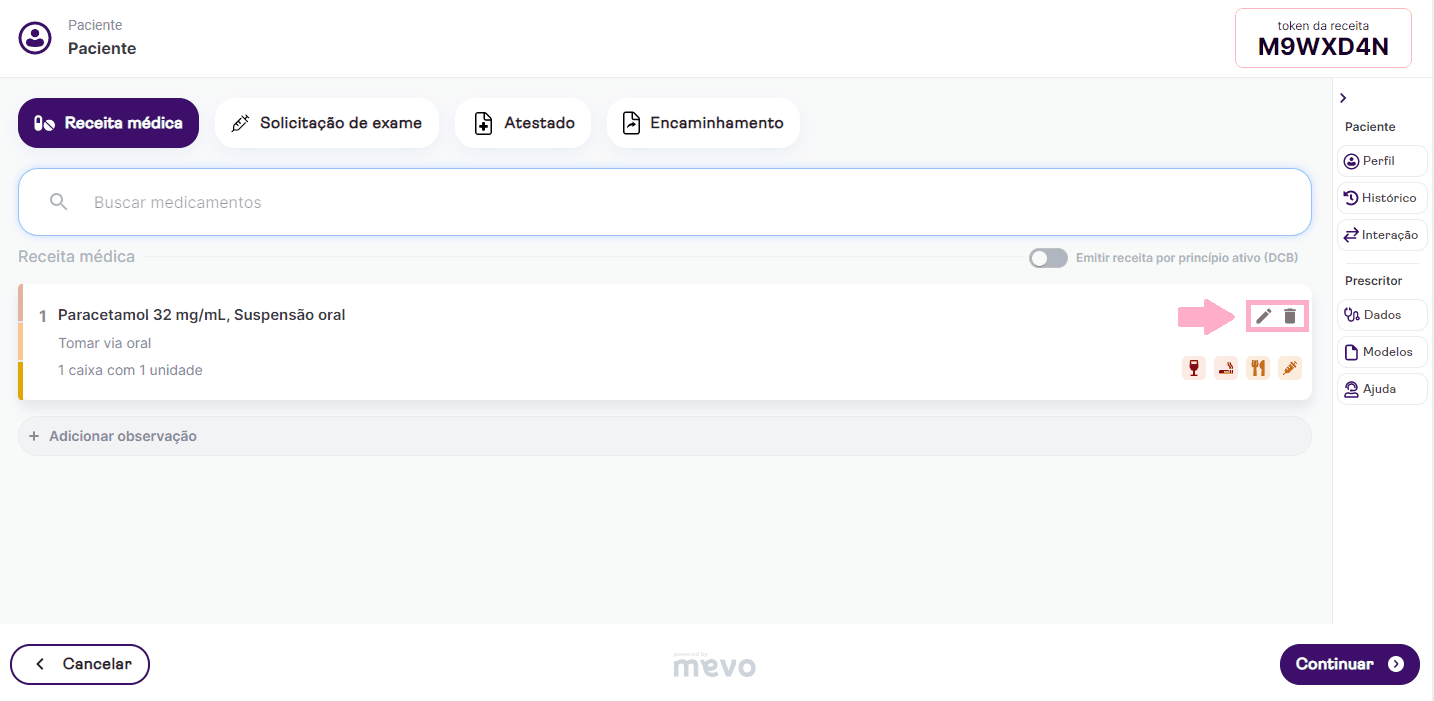
6º Caso precise, adicione observações à receita. Inclua itens de medicamentos e/ou exame, seguindo o fluxo normal de busca e inclusão de medicamentos e exames.
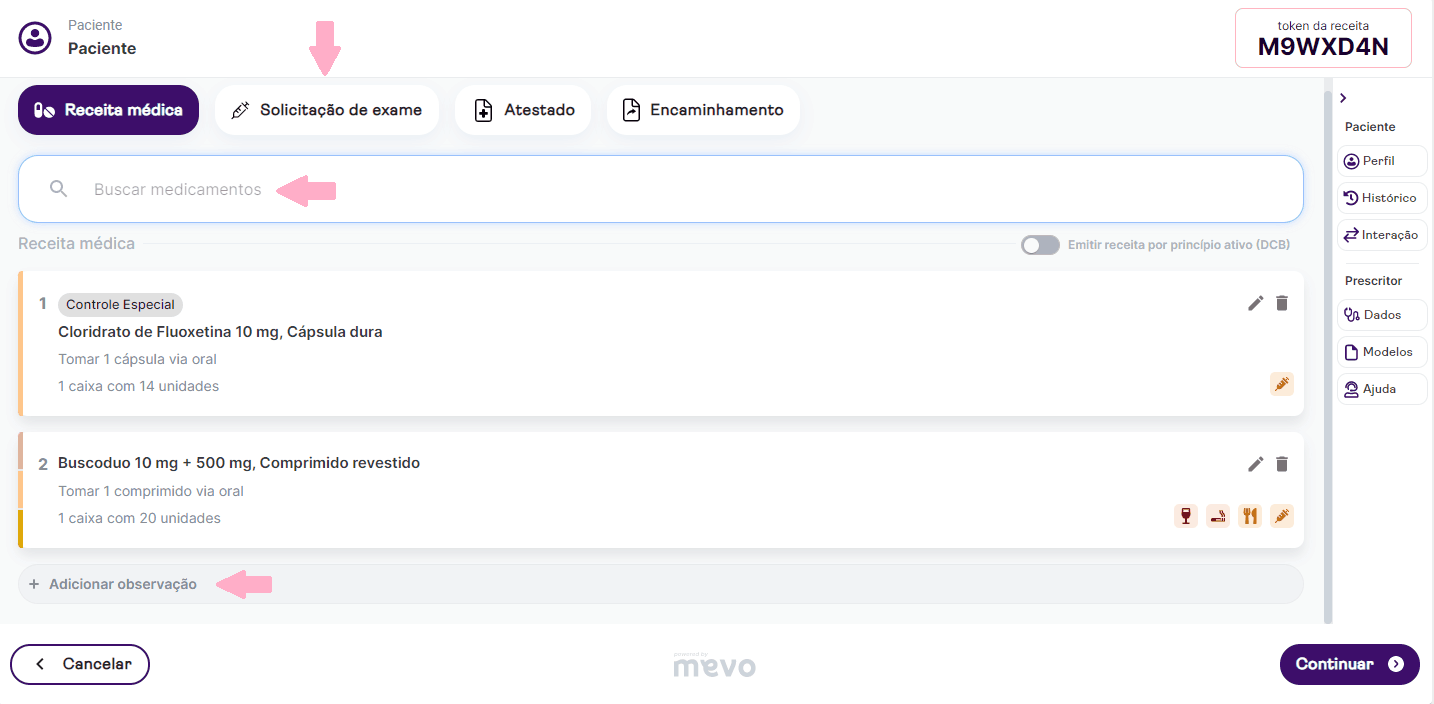
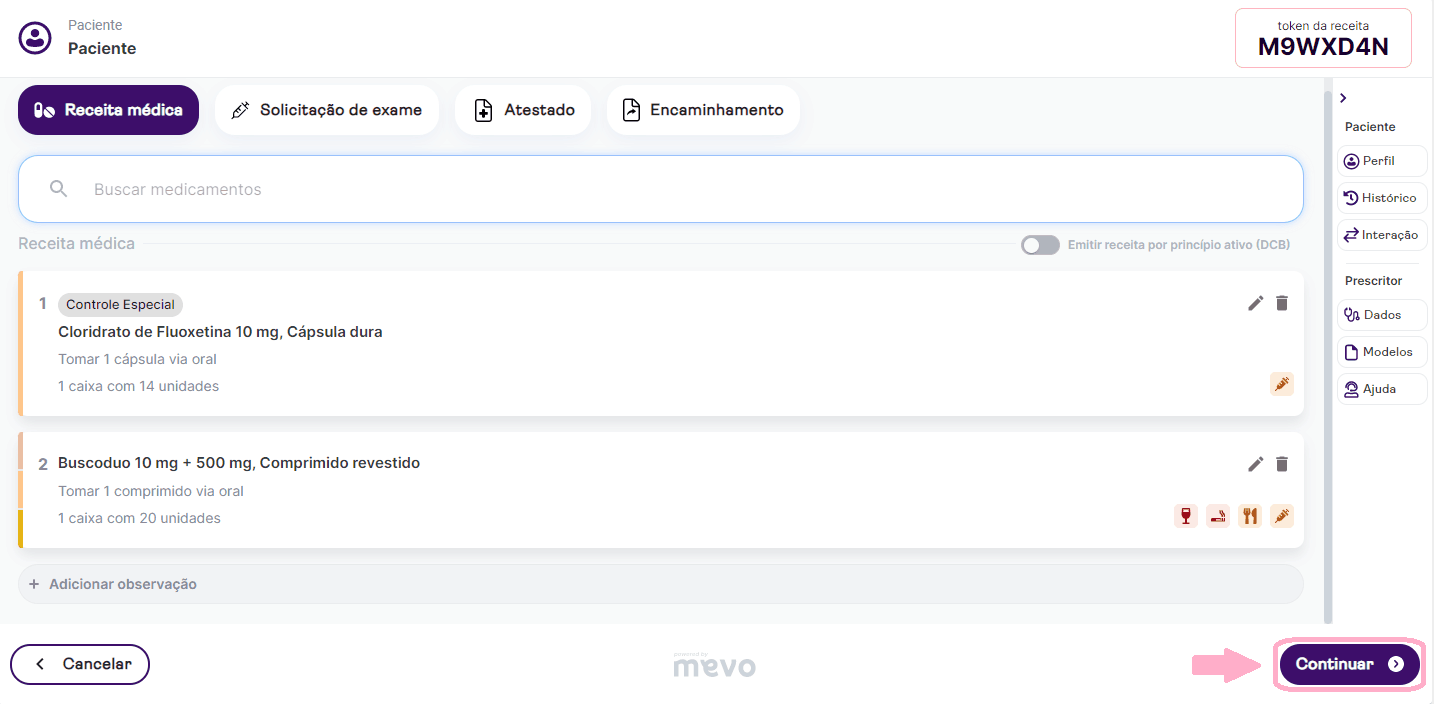
7º Clique em continuar para assinar e emitir a nova receita para o paciente, gerada a partir de uma receita já emitida.
8º Inclua os dados do seu paciente (telefone com DDD e e-mail), escolha a sua assinatura digital, escolha se deseja utilizar um Layout personalizado, opte ou não em abri o PDF da receita para ver como ela foi enviada ao paciente, e escolha também incluir data na receita ou não. Em seguida clique em "Emitir" para "renovar" uma nova receita a partir de uma já emitida anteriormente para aquele paciente.
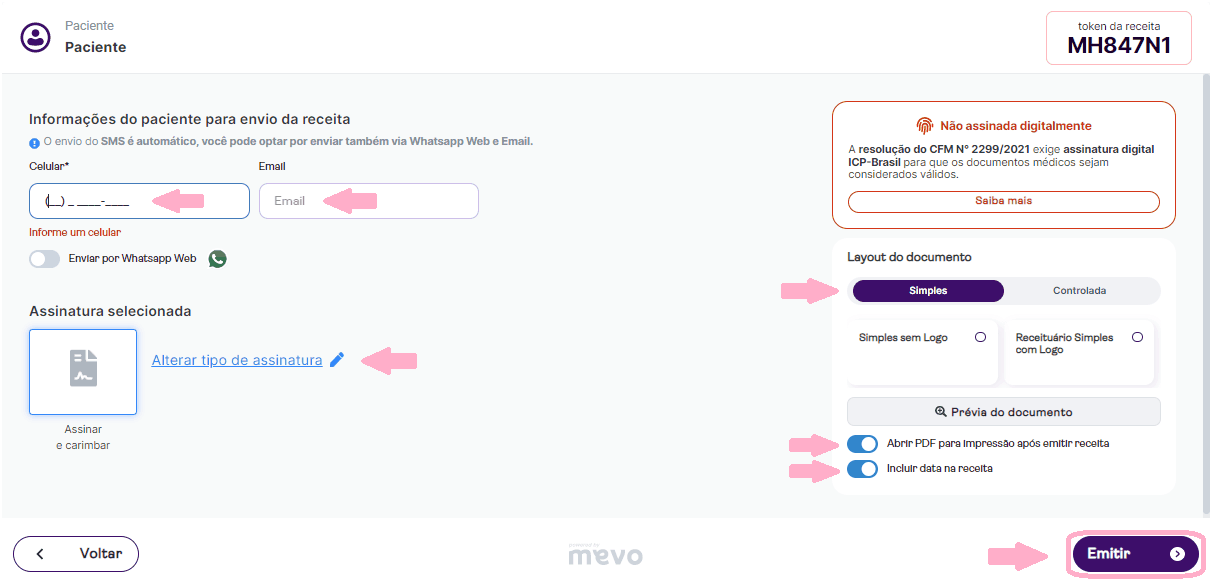
Ah, importante: quando uma receita é "renovada" um novo código de receita é gerado, e o código de acesso será os 4 últimos números do celular inserido pelo médico no momento dessa nova emissão.
Para se cadastrar na Mevo Receita Digital é simples, descomplicado e rápido!
1º Acesse o site https://receita.mevosaude.com.br
2º Clique em Me cadastrar ou em Criar minha conta
3º Insira os seus dados profissionais (nº do registro no CRM, UF do registro), e clique em continuar
4º Complete com seus dados pessoais (todos os dados solicitados são obrigatórios) e clique em continuar.
5º Insira os dados do seu local de atendimento (nome e dados da clínica que você está vinculado) e clique em continuar
6º Crie uma senha (essa senha você utilizará para acessar a plataforma todas as vezes que for preciso), aceite os termos de privacidade e clique em continuar
7º Valide o seu cadastro através do e-mail de confirmação que você receberá
8º Pronto, você está pronto para escrever com a Mevo quando quiser e da onde quiser.
A Mevo Prescritores tem a opção de "Reenviar" a receita para o paciente para os mesmos canais solicitados na emissão ou ainda optar por informar outro telefone/e-mail para reenvio.
Ah, importante: Essa função reenvia a receita sem mudar nada de seu conteúdo. O código de acesso que o paciente utilizará para acessar também se mantém o mesmo do dia da emissão efetiva ou seja, mesmo que mude o número no novo envio, o código de acesso continuará sendo os 4 últimos números do telefone celular colocado na primeira emissão. A data se mantém a mesma do dia da emissão efetiva. Não é possível "reenviar" com uma data atual. Para enviar com uma nova data será necessário "renovar" a receita.
Para Reenviar uma receita, siga o passo a passo a seguir:
1º Clique no botão “Histórico” presente no painel de opções do lado direito.
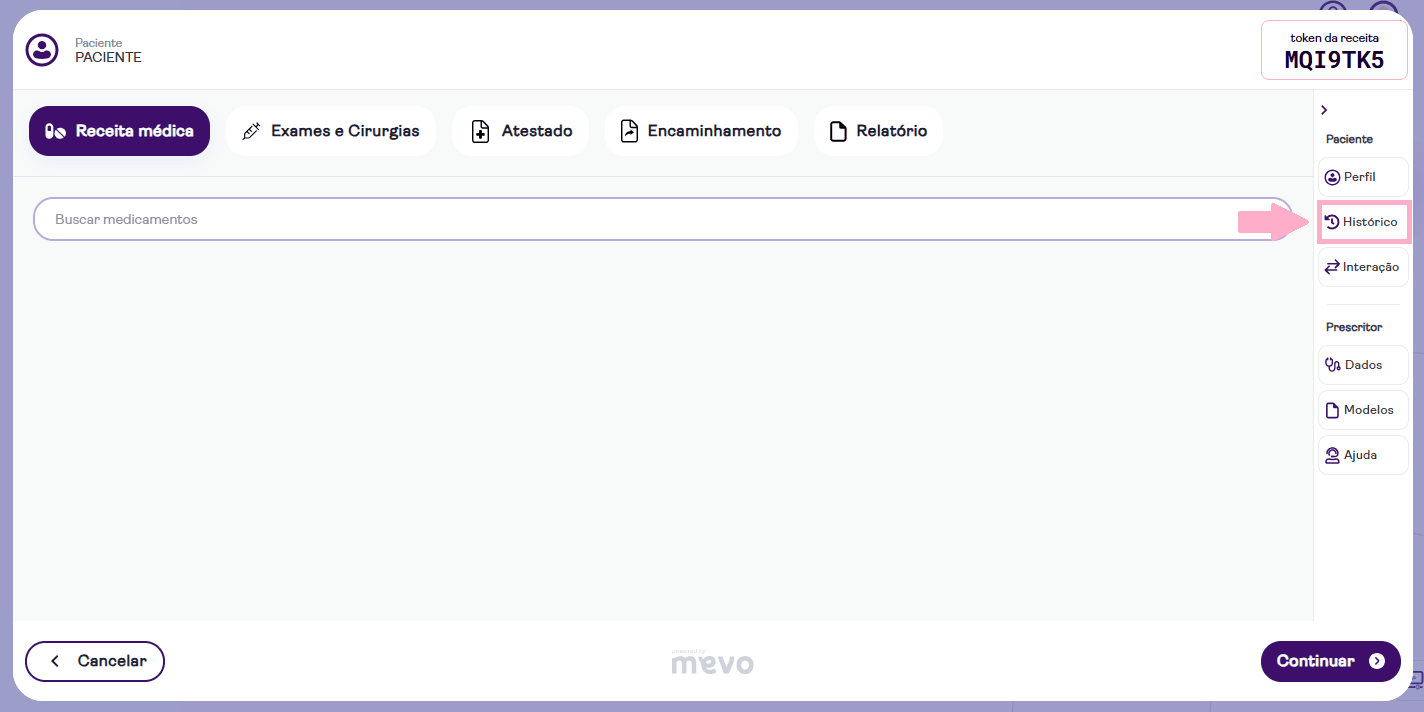
2º Ao selecionar a opção, a aba Histórico do Paciente, irá se abrir. Nesta opção será possível visualizar todas as receitas emitidas, para o paciente em específico.
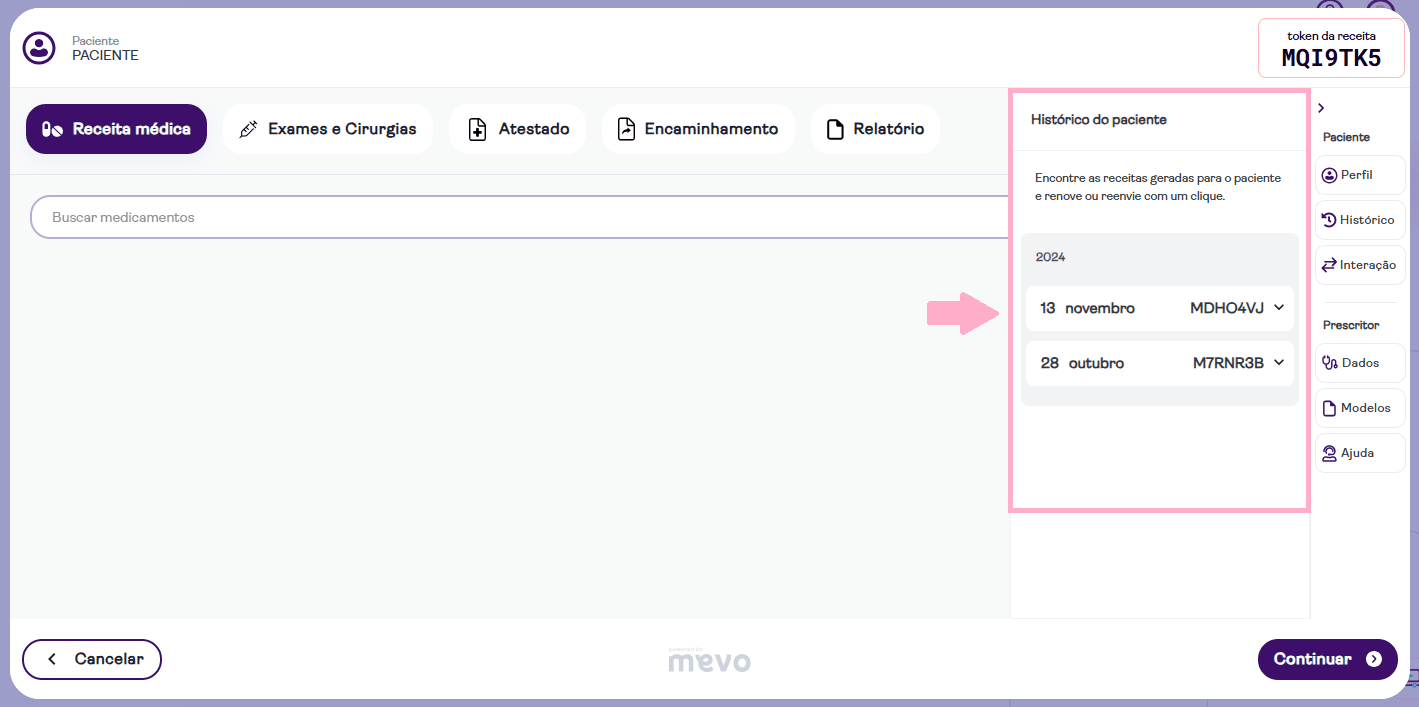
3º Ao clicar no dia/receita que deseja visualizar, uma relação com todos os medicamentos, exames e atestado, que foram prescritos anteriormente, na data e na receita correspondente, será aberta. Escolha a opção "Mais".
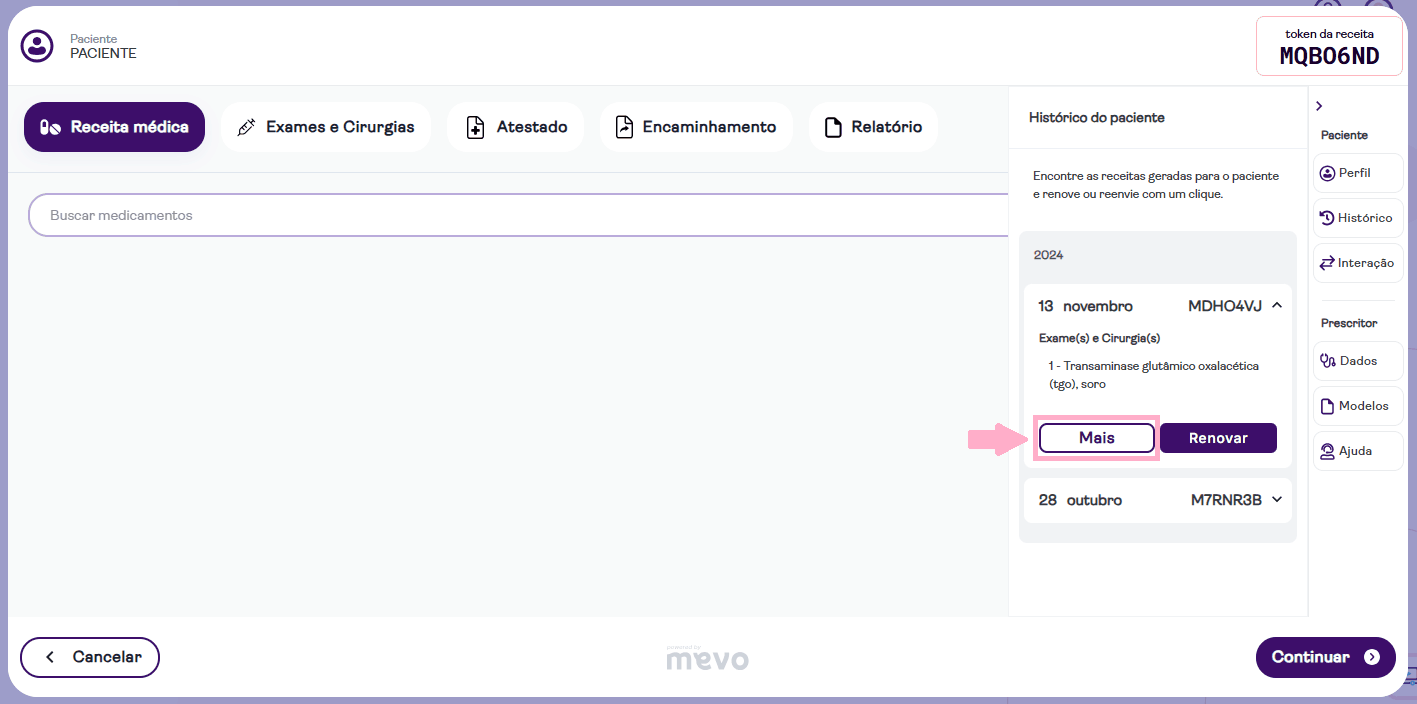
4º Abrirá a opção "Reenviar" clique nesta opção, escolha por qual canal quer reenviar a receita (SMS, WhatsApp ou E-mail). Você pode escolher 1 ou os 3 canais. Você pode também, alterar o telefone celular e/ou o e-mail para o qual deseja reenviar a receita.
Ah, importante: O código de acesso que o paciente utilizará para acessar se mantém o mesmo do dia da emissão efetiva. Ou seja, mesmo que mude o número no novo envio, o código de acesso continuará sendo os 4 últimos números do telefone celular colocado na primeira emissão.
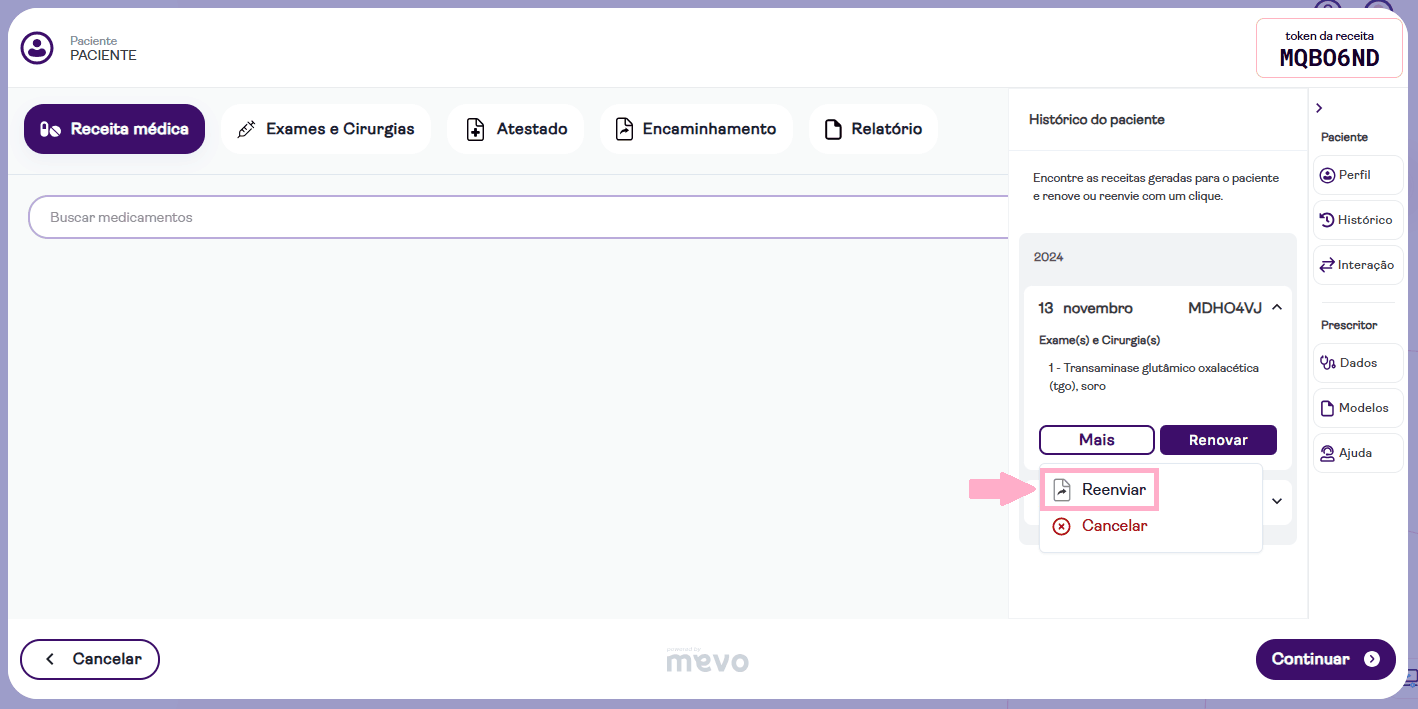
5º Clique em "Reenviar receita".
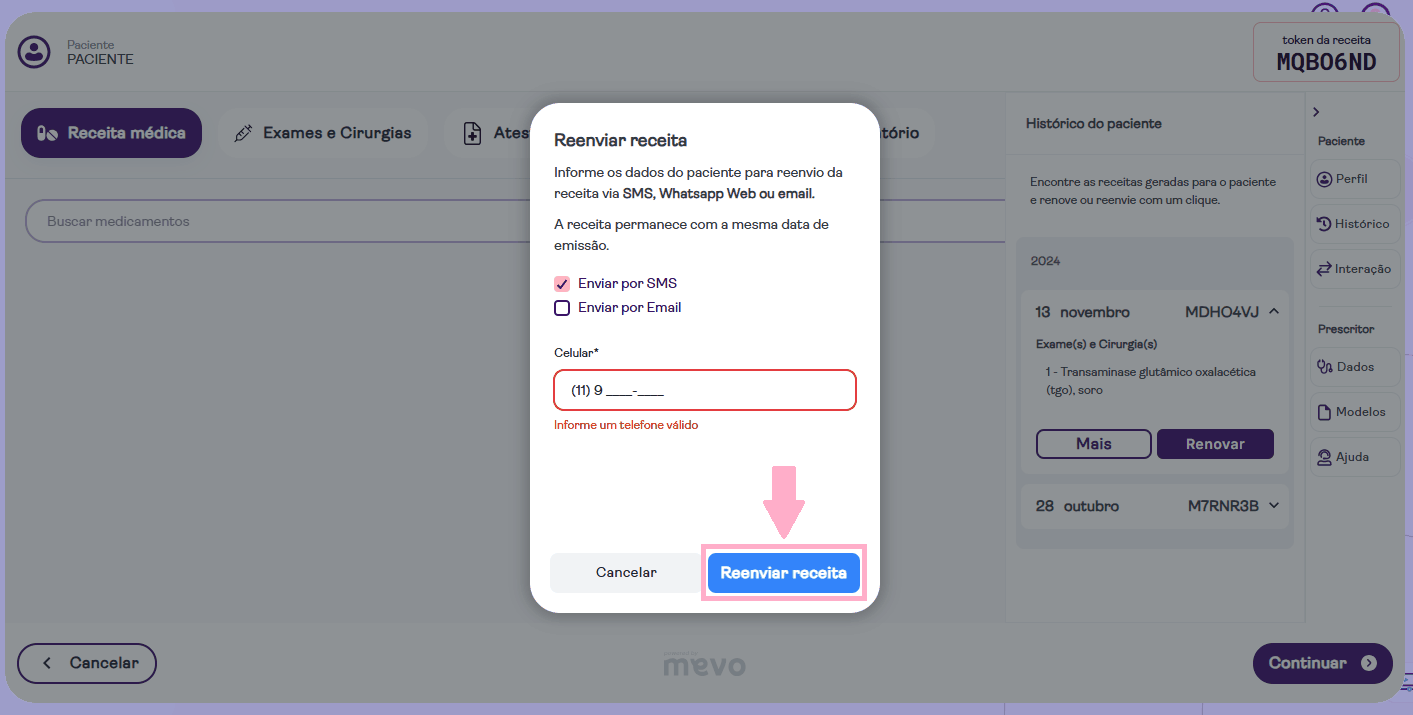
Pronto! A receita será reenviada para o paciente para o canal previamente cadastrado ou para o novo canal informado no momento do reenvio.
Se você esqueceu a sua senha de acesso ao Portal de Prescrição da Mevo:
1 - Clique em "Esqueceu sua senha?" no campo de direcionado ao login da plataforma
2 - Insira seu e-mail cadastrado e clique em "Recuperar"
3 - Um e-mail de recuperação será encaminhado para o e-mail cadastradado (olhe também a sua caixa de spam)
4 - No e-mail recebido clique em "Criar Nova senha"
5 - Cadastre uma nova senha
6 - Pronto, nova senha cadastrada. É só acessar a plataforma novamente e prescrever quando quiser e da onde quiser!
Sim, consegue! A Mevo veio para descomplicar e agilizar a vida do prescritor.
Para Criar/Salvar um modelo de receita, siga os passos abaixo:
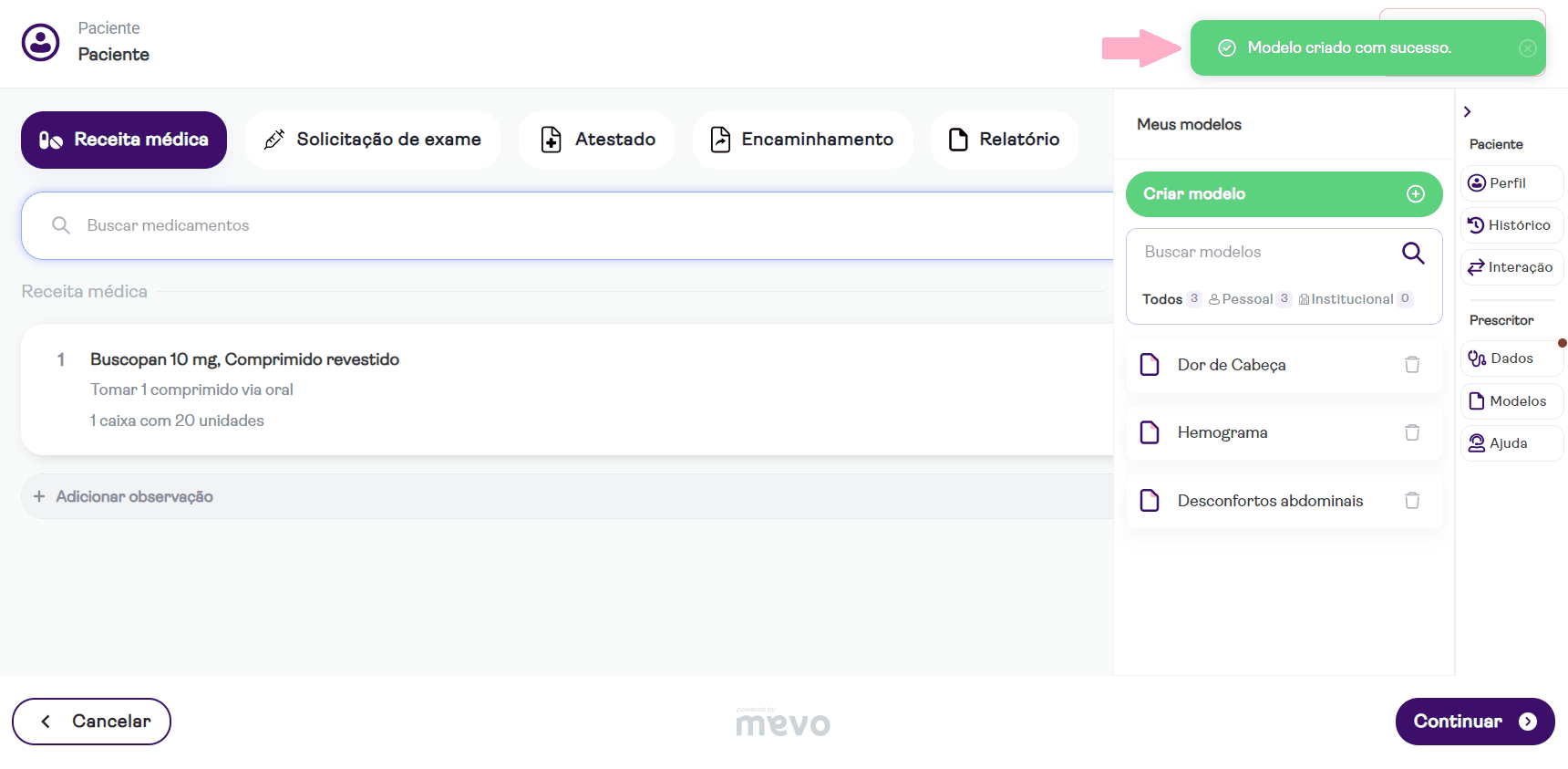
1º Insira os medicamentos/exames/atestados/encaminhamentos que deseja salvar como modelo para usar em prescrições futuras. Em seguida, no menu lateral direito, clique no ícone “Modelos”.
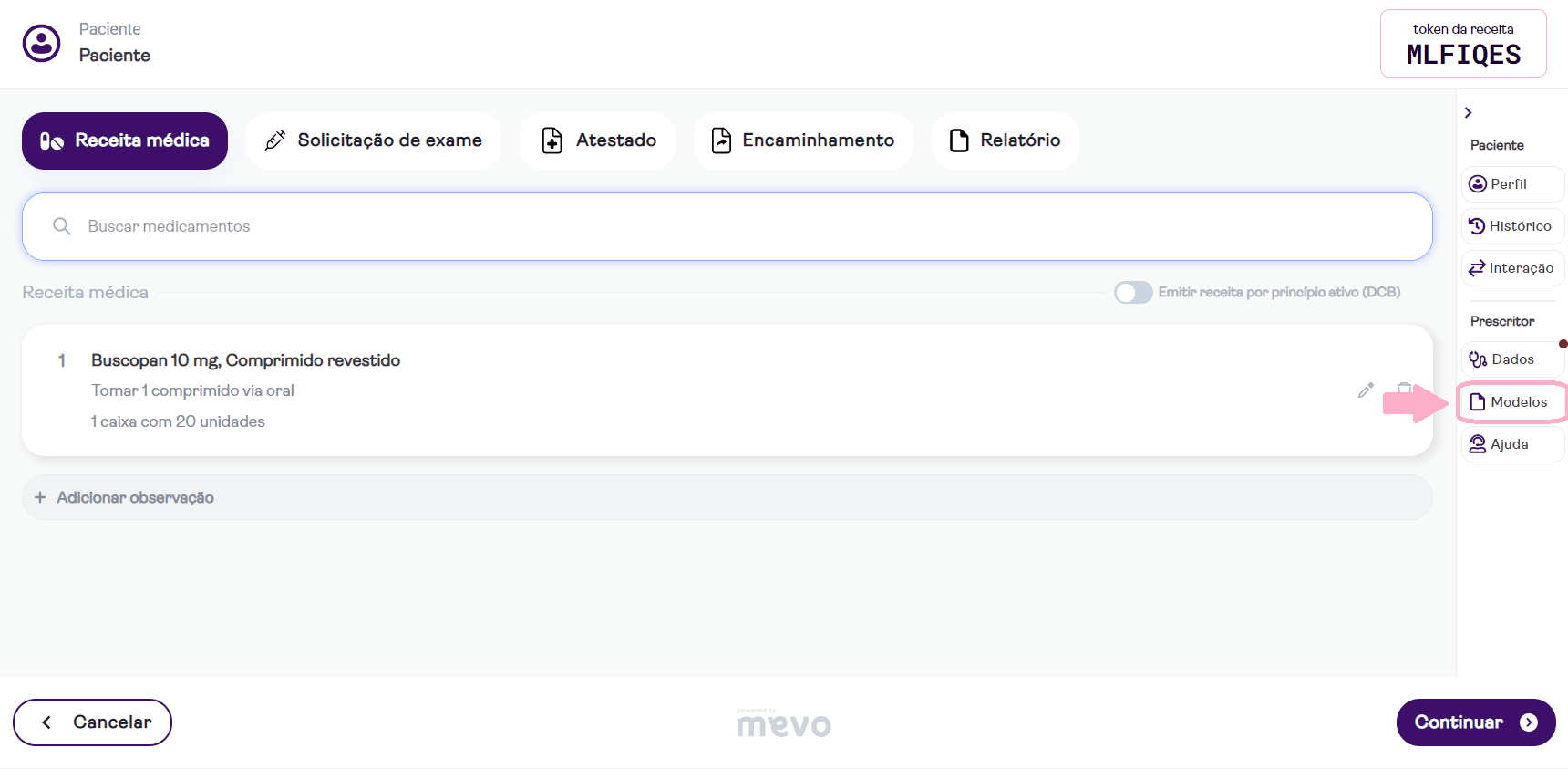
2º Abrirá a aba abaixo, clique na opção "Criar modelo".
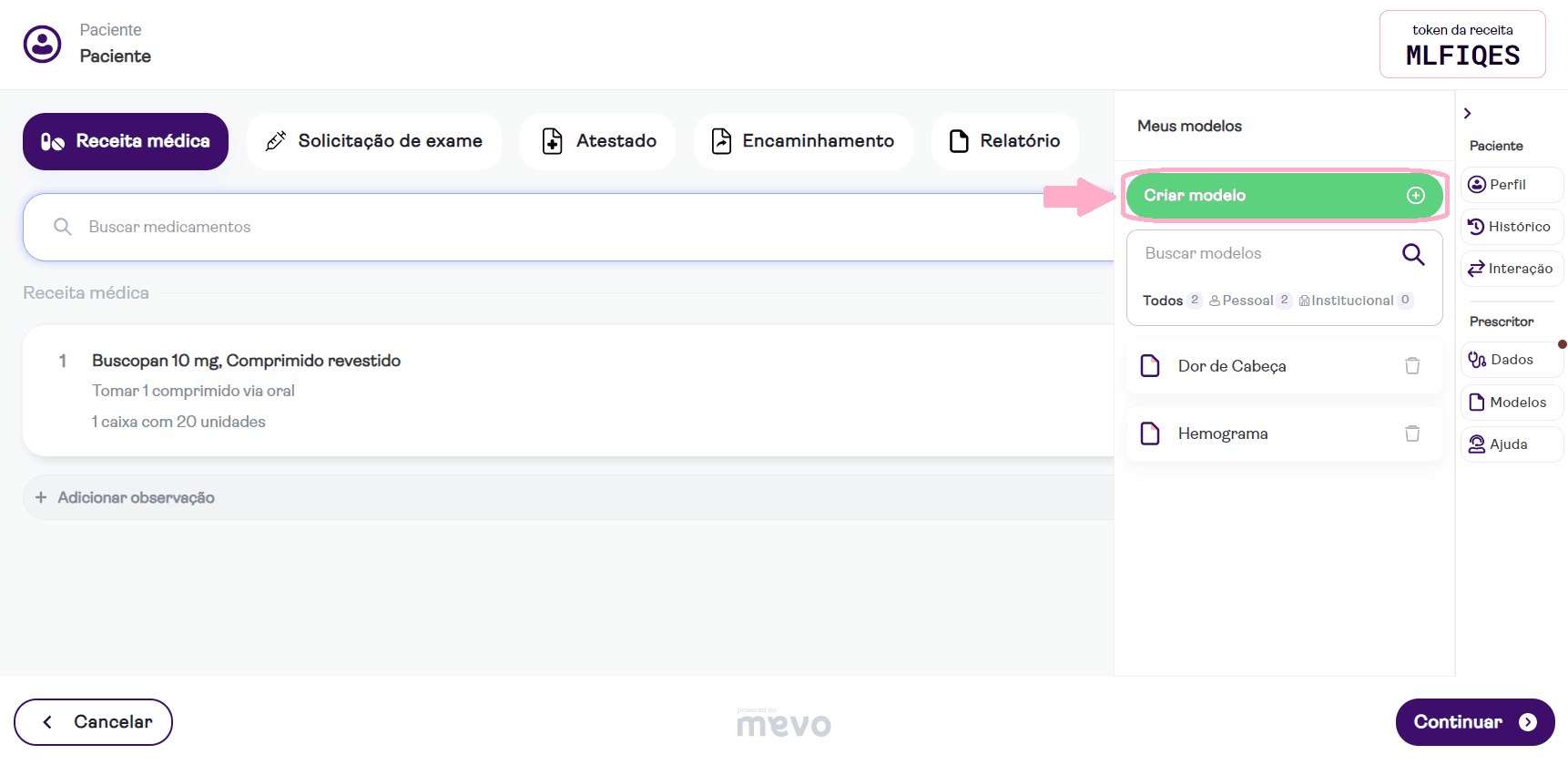
3º Dê um nome para o modelo que você deseja criar e em seguida clique em “Salvar".
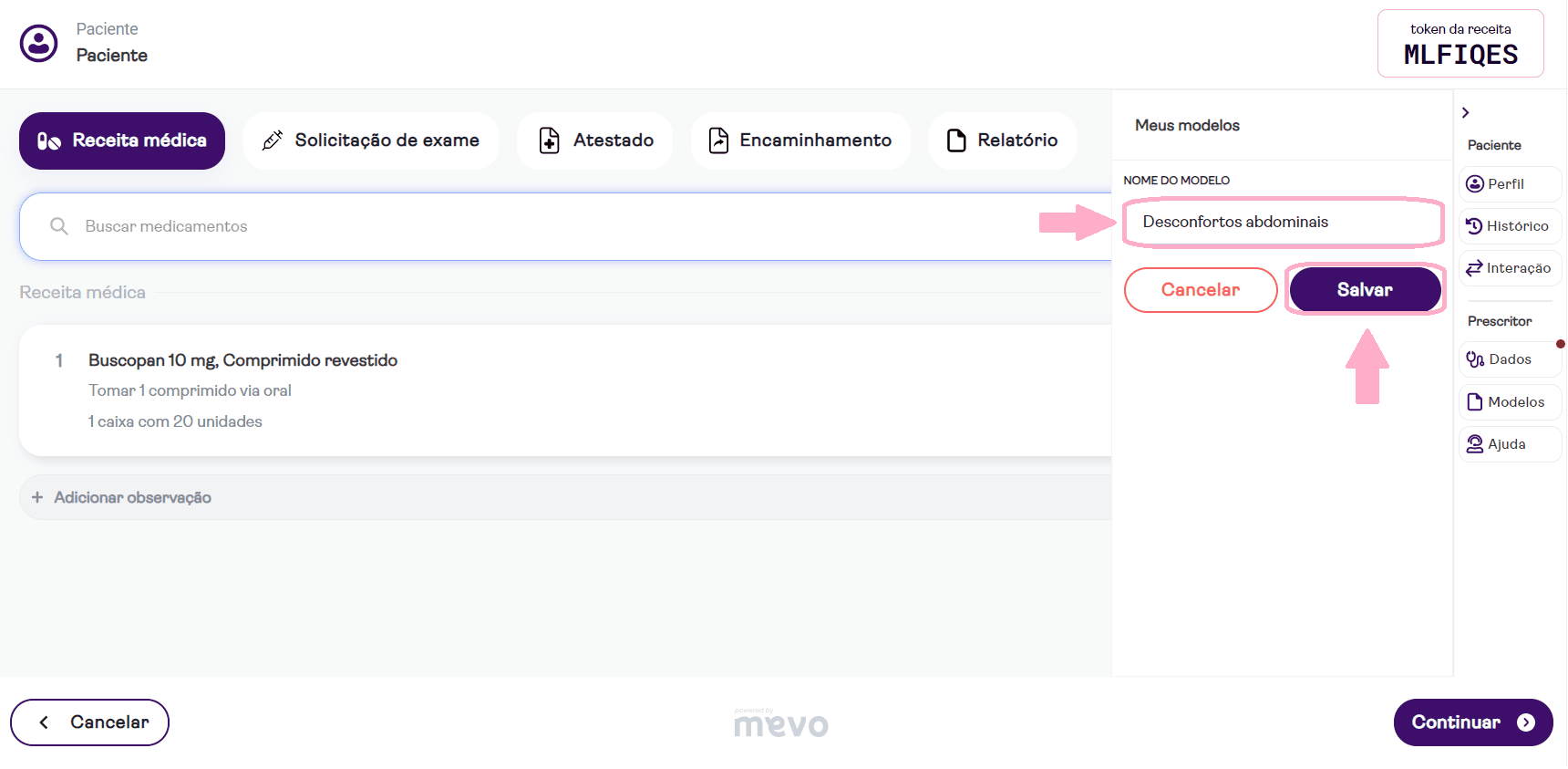
4º Pronto! A mensagem “Modelo criado com sucesso.” retornará indicando que seu modelo foi salvo.
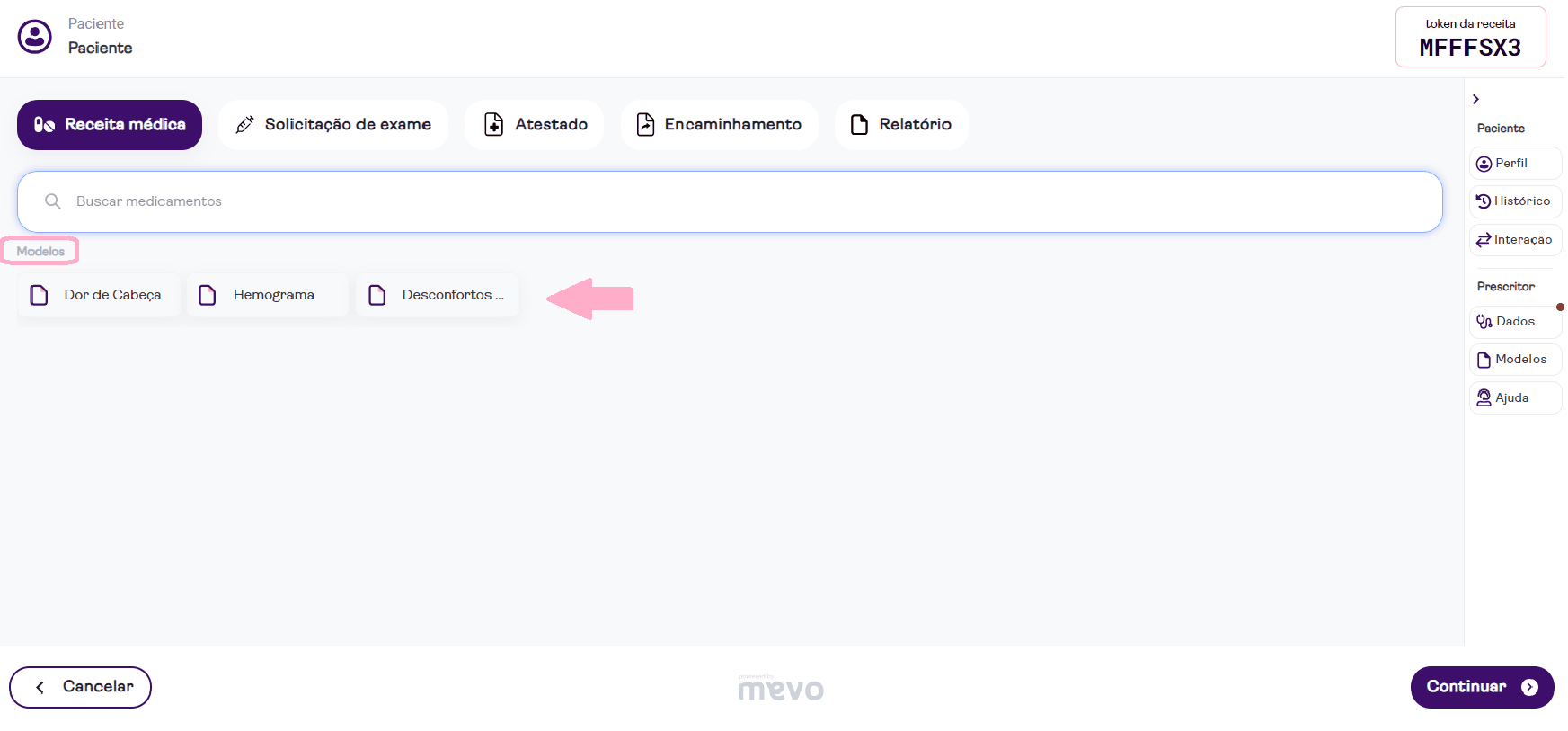
5º Para acessar os modelos já salvos e utilizar em prescrições futuras, você tem duas opções: esta primeira é para facilitar o seu dia a dia, acesse através da tela inicial da plataforma, as opções dos modelos criados estão logo abaixo do campo de "Busca".
Se preferir, você pode ir até a opção "Modelos”, no Menu Lateral direito e escolher o modelo que deseja utilizar, dentre as opções salvas. Você consegue também filtrar pelo nome, se desejar.
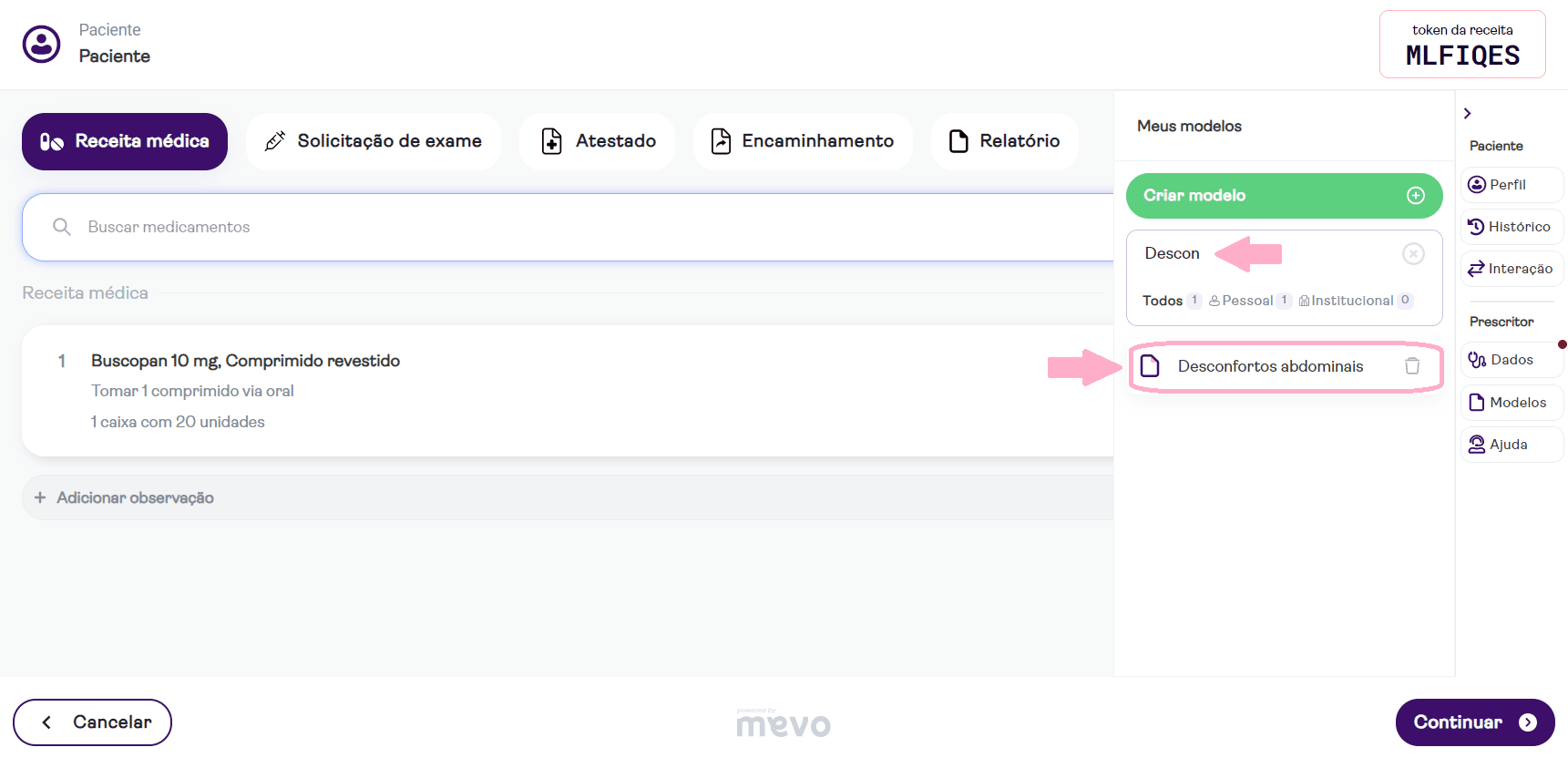
Tudo o que você salvou previamente no modelo (medicamentos, posologias, exames, atestados ou encaminhamentos) serão preenchidos automaticamente e aí é só você fazer as alterações que preferir e finalizar a emissão.
Ah, importante: Recomendamos o uso de modelos para documentos que são emitidos pelos prescritores rotineiramente. Para utilizar como base receitas já enviadas a pacientes inidualmente, recomendamos a ferramenta “Histórico do Paciente".
Sim! Você consegue visualizar as informações do paciente que vieram do prontuário (nome completo, CPF, data de nascimento, telefone e endereço), consegue fazer algumas alterações e também incluir, caso necessário, informações sobre CID e alergias do paciente.
Tudo isso você consegue fazer através do Menu, (lateral direita) que fica dentro do ambiente da Mevo Prescritores. Para fazer alterações necessárias siga o passo passo a seguir.
1º Para acessar, vá até o menu que fica na lateral direita da tela, clique no botão com a descrição "Perfil".
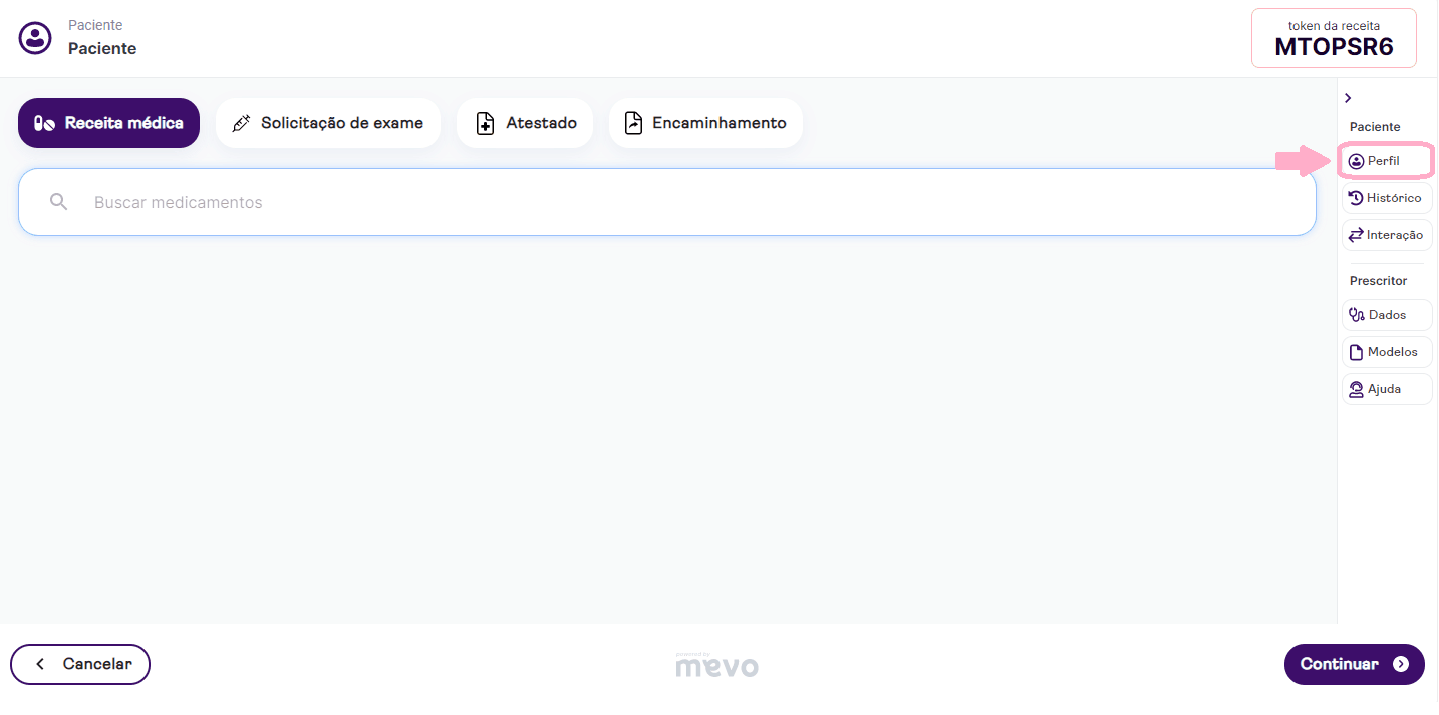
2º Dentro desta aba "Perfil" você conseguirá visualizar dados preenchidos que já vieram do prontuário médico, alterar e/ou completar se for necessário, e também conseguirá inserir informações como fumante, lactante, gravidez, CID e alergias.
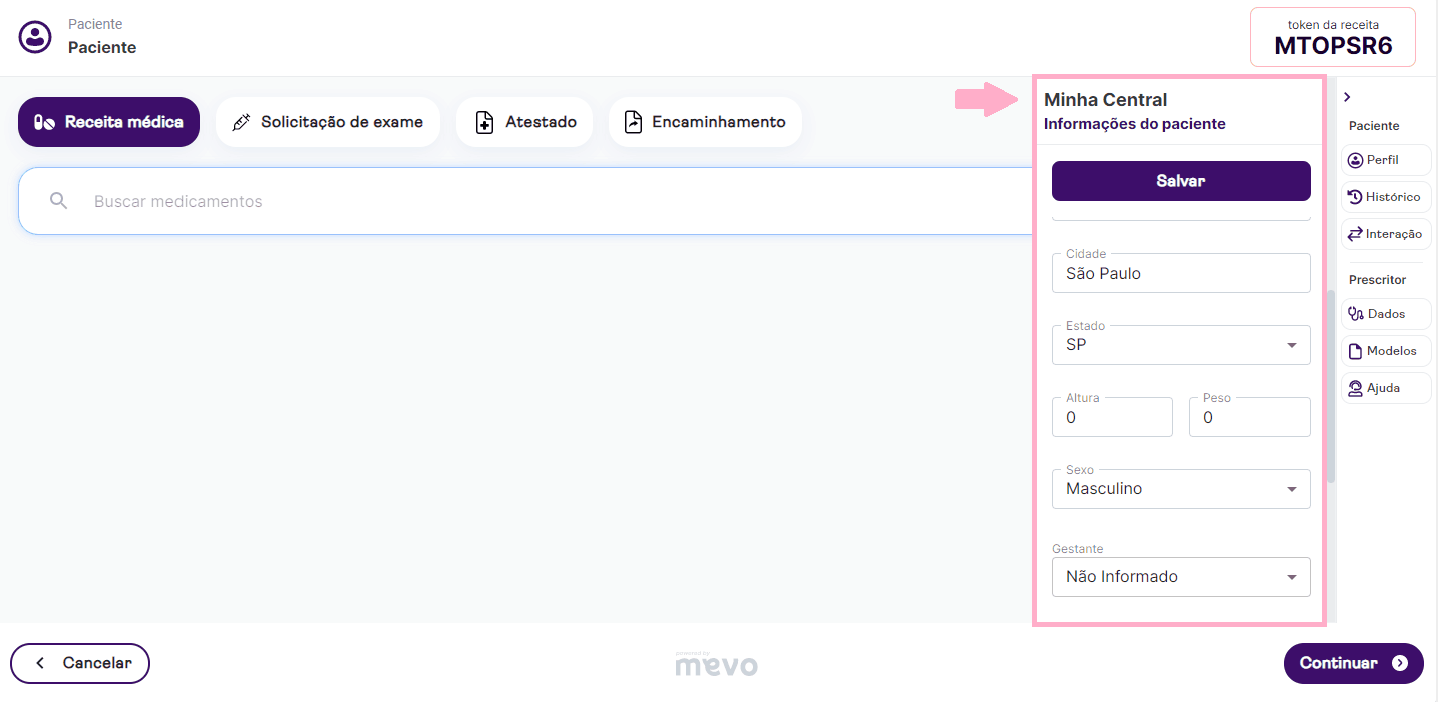
3º Feitas as alterações ou complementos é importante clicar em "Salvar", só assim, o sistema gravará as novas informações.
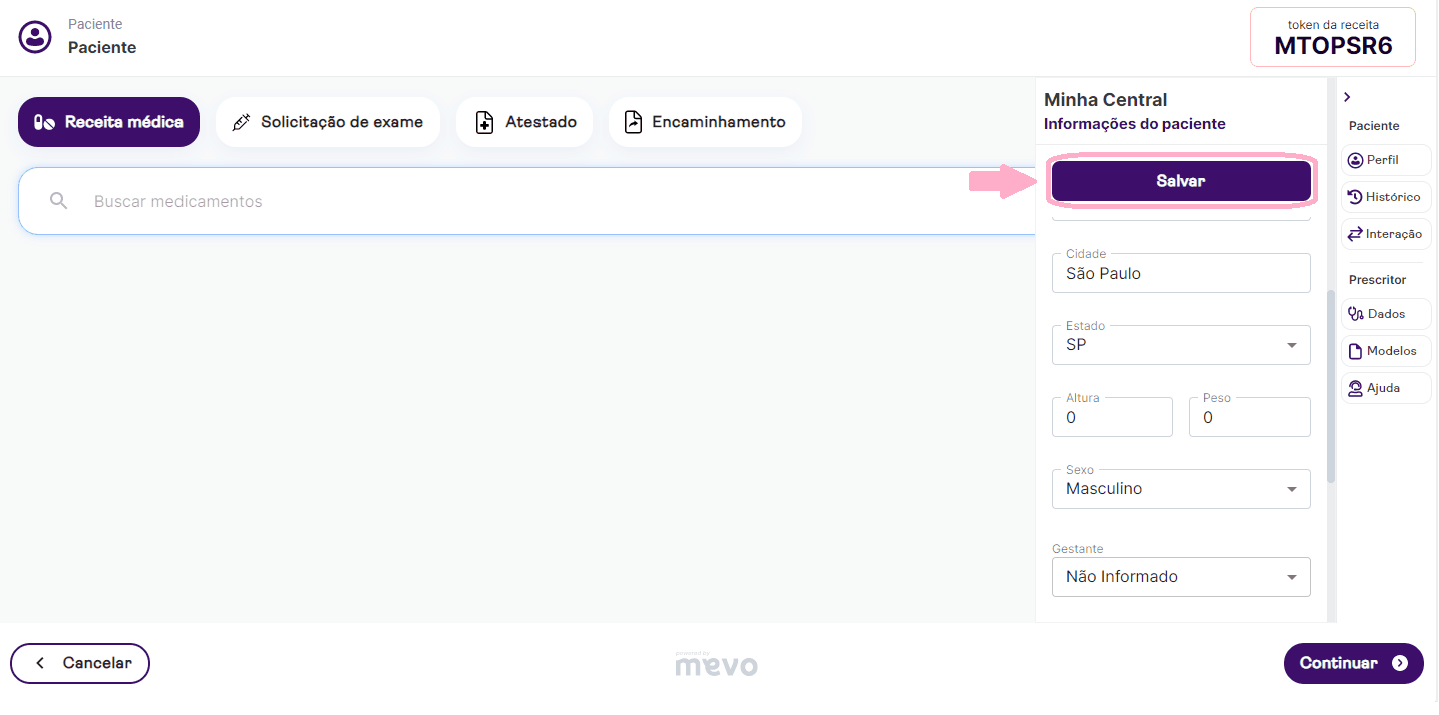
4º Na etapa final de emissão, se a Mevo sentir falta de algum dado obrigatório para emissão da receita, ela solicitará e você conseguirá completar antes de emitir.
Para visualizar o histórico de receitas emitidas para um paciente siga o passo a passo a seguir:
1º Dentro da plataforma da Mevo Prescritores, clique no botão "Histórico" presente no painel de opções do lado direito.

2º Ao selecionar a opção, a aba Histórico do Paciente irá se abrir. Nesta opção será possível visualizar todas as receitas emitidas para o paciente em específico.
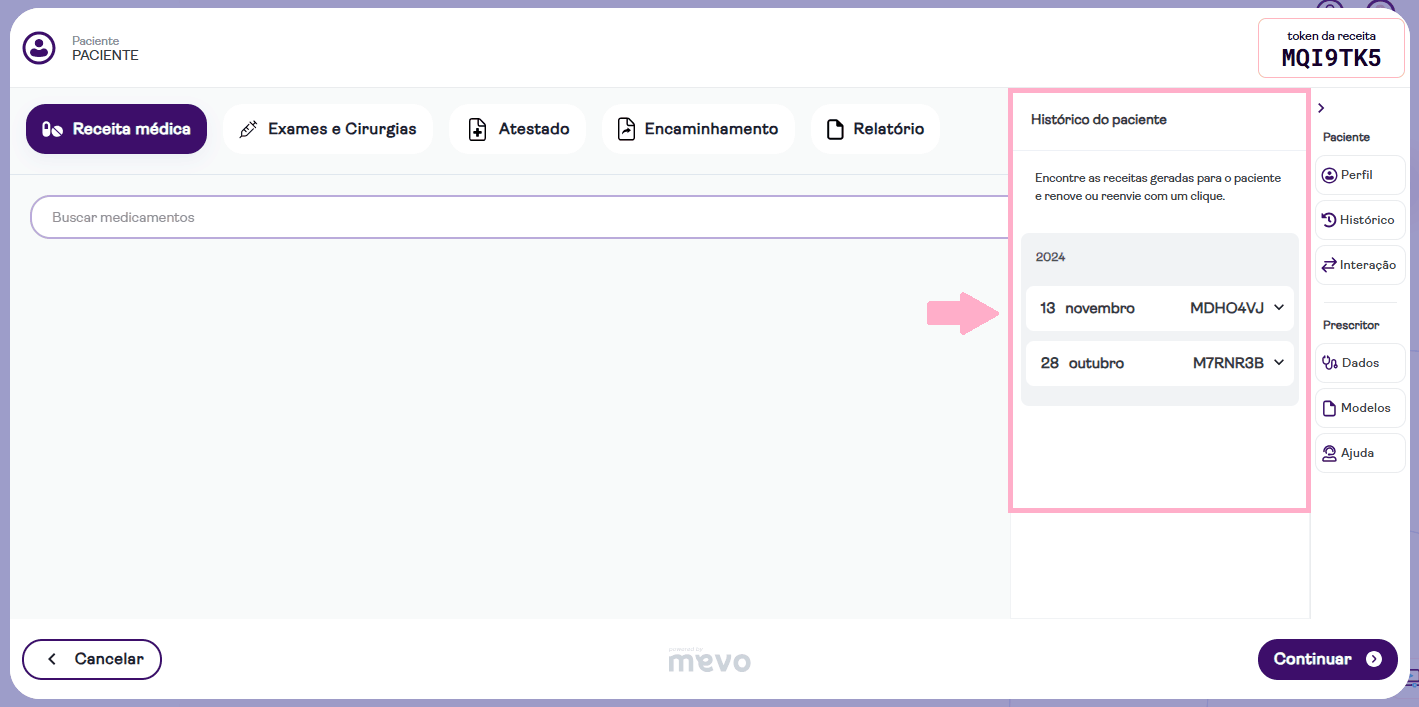
Ah, importante: Os médicos de uma mesma instituição poderão consultar o histórico de prescrições do paciente na plataforma da Mevo Prescritores. Dessa forma, os profissionais terão visibilidade de todos os documentos gerados em consulta ao paciente. Para isso ocorrer, a Instituição precisa configurar e ativar, previamente, o compartilhamento de dados, junto a Mevo.
3º Ao clicar no dia/receita que deseja visualizar, uma relação com todos os medicamentos, exames e atestados, que foram prescritos na data correspondente, será aberta.
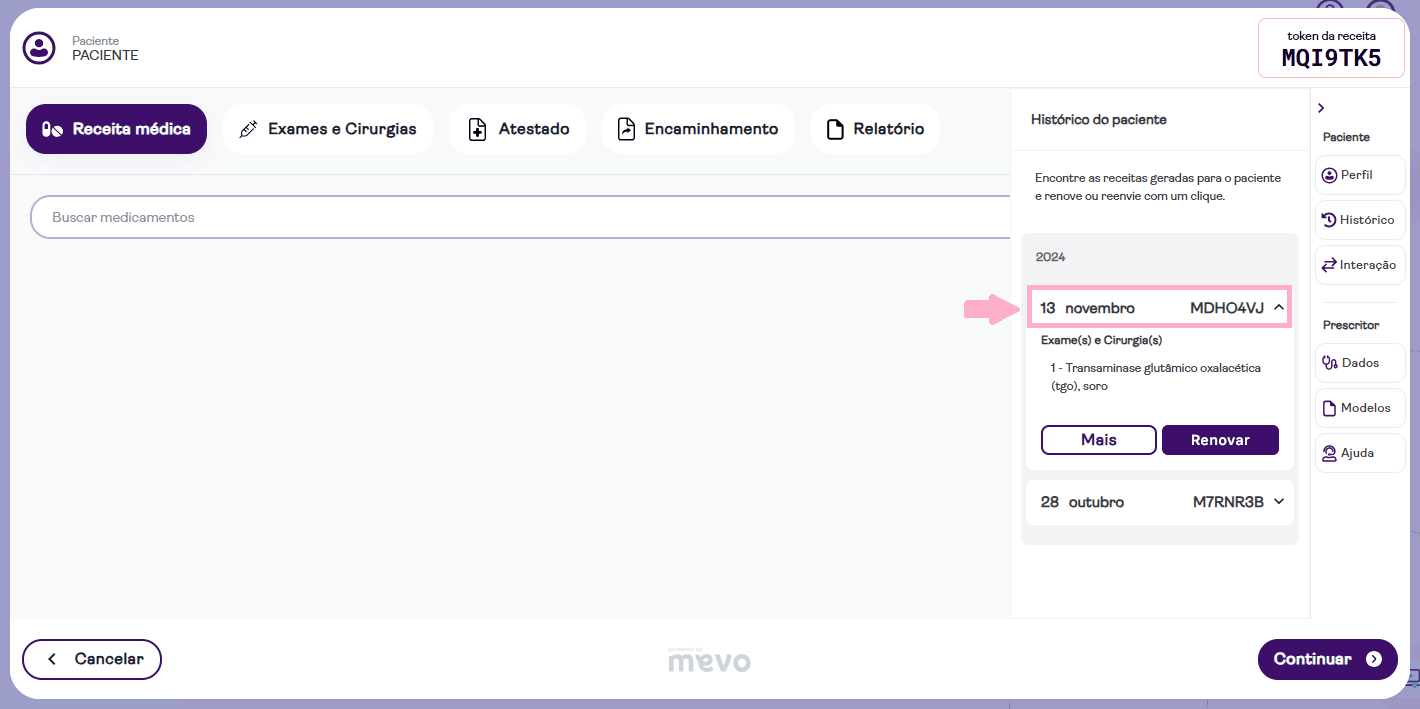
Mais: Esta funcionalidade permite reenviar a receita para o paciente para os mesmos canais solicitados na emissão, podendo inclusive optar por informar outro telefone/e-mail para reenvio. Essa função reenvia a receita sem mudar nada de seu conteúdo, o código de acesso que o paciente utilizará para acessar também se mantém o mesmo, e data também se mantém a mesma do dia da emissão efetiva.
Renovar: Esta funcionalidade permite que o médico "renove" uma receita anteriormente emitida para o paciente. Ou seja, o médico consegue gerar uma nova receita, com a data atual, a partir de uma já emitida para aquele paciente, trazendo agilidade e praticidade ao atendimento do médico.
Seja muito bem vindo(a) à Mevo!
Para fazer a sua primeira prescrição é fácil!
1º Logue na plataforma com o e-mail e senha cadastrados.
2º No menu lateral (esquerda) clique em "Iniciar Prescrição"
3º Clique em "Criar novo paciente" e cadastre o paciente para quem deseja prescrever.
4º Complete o cadastro do paciente com as informações obrigatórias: nome completo, celular, CPF, data de nascimento e sexo
5º Ao preencher com todos os dados clique em "Cadastrar paciente"
6º Volte à opção "Iniciar Prescrição", encontre o paciente para que deseja prescrever, clique nos 3 pontinhos ao lado do nome do paciente e selecione a opção "Iniciar Prescrição".
7º Pronto! A plataforma de prescrição irá se abrir e você conseguirá prescrever receita, exame, atestado, encaminhamentos e relatórios para o seu paciente, de onde você estiver.
Não precisa. Com a Mevo acabou o papel. De verdade! A gente acredita que cuidar da saúde pode e deve ser uma experiência muito mais prática, segura e inteligente pra todo mundo!
Para o seu paciente conseguir comprar os medicamentos ele só precisa apresentar o token da receita (o que começa com M) e o código de acesso (de 4 números), na farmácia que ele escolher, que o/a farmacêutico/a através da Mevo Farmácias, nosso portal de dispensação, conseguirá buscar a receita e fazer a dispensação dos medicamentos.
Ah, importante: medicamentos que exigem Notificação de Receita A (amarela), B e B2 (azul), Notificação de Receita Especial para Talidomida ou Retinóides de Uso Sistêmico, não podem ser prescritos apenas digitalmente. A Mevo Prescritores possui esses medicamentos em sua base de medicamentos, porém o médico ao prescrever precisa emitir fisicamente a notificação da receita e entregar ao paciente.
Para alterar os dados do seu cadastro, é simples:
1º Vá no Menu Lateral (esquerdo)
2º Clique em Meus Dados
3º Selecione qual sessão você deseja alterar: dados pessoais, dados profissionais, local de atendimento ou segurança (senha).
4º Faça a alteração no dado que deseja e clique em Salvar.
Na Mevo você consegue prescrever Receitas digitais com mais agilidade e segurança, e dentre as classes de medicamentos autorizadas a serem prescritas digitalmente estão:
- Medicamentos Isentos de Prescrição (MIP) ou OTCs: não precisa de receita.
- Medicamentos sob prescrição médica: possuem tarja vermelha, prescritos em receitas brancas simples. Precisam de assinatura digital com certificado ICP-Brasil.
- Medicamentos Antibióticos Controlados: possuem tarja vermelha e devem ser prescritos em receitas branca comum, em duas vias. Precisam de assinatura digital com certificado ICP-Brasil.
- Medicamentos Controlados pela Portaria 344 (Listas C1 e C5, e adendos das listas A1, A2 e B1): possuem tarja vermelha e devem ser prescritos em receitas de controle especial, em duas vias. Precisam de assinatura digital com certificado ICP-Brasil.
Ah, importante: Medicamentos Controlados pela Portaria 344, das Listas A1, A2, C2 e C3 (tarja vermelha) e A3, B1 e B2 (tarja preta), aqueles que precisam de notificação, não podem ser prescritos digitalmente. A Mevo Prescritores possui esses medicamentos em sua base de medicamentos, porém, o profissional ao prescrever precisa emitir fisicamente a notificação da receita e entregar ao paciente.
Para alterar a sua senha, é super fácil:
1º Vá no Menu Lateral (esquerdo)
2º Clique em Meus Dados
3º Selecione a sessão "Segurança"
4º Insira a senha atual
5º Insira a nova senha que deseja utilizar
6º Confirme a senha
7º Clique em salvar
Para configurar seu certificado A1 ou A3 para assinatura das receitas digitais, basta seguir os passos abaixo:
1º Acesse o Mevo Prescritores no prontuário/plataforma de telemedicina
2º Selecione a opção "Certificado A1 ou A3"
3º Após inserir os medicamentos/exames/atestado na receita digital, clique em "Continuar"
4º Na etapa final de emissão da receita, preencha as informações do paciente.
5º Caso seja seu primeiro acesso, você será direcionado para a instalação do certificado digital em seu computador. Copie o link a seguir em outra aba de seu navegador: https://get.webpkiplugin.com/
6º Clique em "ADICIONAR WEB PKI NA CHROME STORE"
7º Selecione “Add to Chrome”
8º Instale o Web PKI
9º Após a instalação, selecione o seu certificado
10º Após selecionar o certificado, você poderá emitir receitas assinadas digitalmente!
Atenção: para seus futuros acessos, seu certificado já estará previamente configurado.
Ah, importantíssimo: não é possível utilizar um certificado físico (Ex: A1, A3 e E-Val) para prescrever através do celular, está bem? Os celulares não tem suporte para certificados físicos. Então neste caso, sempre opte pelos certificados em nuvem.
Mevo Prescritores - hospitais, clinica e operadoras de saúde
Essa é fácil! A Mevo trabalha com as principais certificadoras do mercado. Para assinar digitalmente uma receita na Mevo é necessário que você possua um desses certificados:
- Certificados digitais na Nuvem: Soluti Bird ID, Safeweb SafeID, VALID Vidaas, Dínamo e RemoteID-Certisign.
- Certificados digitais físicos: A1, A3 e E-val.
Você pode adquirir gratuitamente o Certificado Digital Valid Vidaas. Para adquirir, basta seguir as informações que constam no site: certificadodigital.cfm.org.br.
Essa gratuidade só é possível para os profissionais médicos, pois é fornecida pelos Conselhos Regionais de Medicina, em coordenação com o Conselho Federal de Medicina (CFM).
Para mais informações sobre os certificados digitais, basta entrar em contato com a respectiva certificadora.
Ah, importantíssimo: não é possível utilizar um certificado físico (Ex: A1, A3 e E-Val) para prescrever através do celular, está bem? Os celulares não tem suporte para certificados físicos. Então neste caso, sempre opte pelos certificados em nuvem.
Atualmente, a Mevo Prescritores atende a duas soluções distintas:
Hospitais, Clínicas, Operadoras de Saúde (Integrados a um sistema de prontuário): se você se encaixa aqui, todos os Conselhos Profissionais são aceitos.
Consultórios Particulares (Prescreva como e onde quiser): disponível, por enquanto, para prescritores inscritos nos Conselho de Medicina (CRM) e Odontologia (CRO).
Descomplica! Porque a experiência em saúde que você precisa acaba de sair do papel com Mevo Receita Digital.
SIM! Respeitando as novas normas da Resolução CFM 2.299/21, a Mevo Prescritores disponibiliza nas prescrições a informação do número de Registro de Qualificação de Especialidade (RQE),
Essa opção está disponível no menu lateral direito da nossa plataforma, identificado com a descrição "Dados".
Quando você clicar no ícone, será possível informar manualmente a especialidade vinculada ao seu CRM. Caso você opte por essa opção, a informação ficará salva na Mevo Prescritores e já estará gravada nas próximas prescrições.
Ah, importante: Se a instituição parceira configurar para que o RQE sempre inicie vazio, a informação não ficará salva e será necessário que o médico selecione o RQE em cada nova prescrição. Se a instituição parceira não realizar esse ajuste, não haverá problemas e a informação selecionada ficará salva.
Sim, mostra sim! A Mevo fornece ao prescritor uma saúde inteligente de ponta a ponta.
Após inserir os medicamentos, se houver interação medicamentosa, o sistema sinalizará todos os tipos de interações identificadas.
O sistema te informará as seguintes interações:
- Interação medicamentosa do tipo medicamento-medicamento .
- Interação medicamentosa do tipo medicamento-exame laboratorial.
- Interação medicamentosa do tipo medicamento-alimento.
- Interação medicamentosa do tipo medicamento-bebida alcoólica.
- Interação medicamentosa do tipo medicamento-tabaco.
- Medicamentos contraindicados para Gestante.
- Medicamentos contraindicados para Lactantes.
No menu lateral, ao clicar no ícone “Interações”, o sistema te apresentará o números de interações medicamentosas identificadas e também a explicação de cada uma das interações, como uma legenda.
As interações medicamentosas são informadas pela IBM Micromedex®.
A exibição das interações medicamentosas tem como objetivo auxiliar o prescritor no processo de tomada de decisão clínica, mas não bloqueia a emissão da receita, por parte da Mevo, caso seja identificada uma interação medicamentosa.
Se o prescritor decide seguir com a prescrição, mesmo após identificar e exibir a interação medicamentosa, o sistema solicita a justificativa a decisão de seguir, mesmo com interação medicamentosa.
Essa é fácil! Para assinar digitalmente uma receita na Mevo é necessário que você possua um desses certificados:
Certificados digitais na Nuvem: Soluti Bird ID, Safeweb SafeID, VALID Vidaas, Dínamo e RemoteID-Certisign.
Certificados digitais físicos: A1, A3 e E-val.
Ah, importante: trabalhamos com todos os certificados físicos A1 e A3 de todas as certificadoras com padrão ICP-Brasil.
Se você tem um desses certificados, agora é só seguir esse passo a passo que vem abaixo:
1º Pelo sistema de Prontuário e/ou Telemedicina, acesso o ambiente da Mevo Receita Digital. O acesso ao ambiente da Mevo Receita Digital varia de um sistema para outro, se você não estiver encontrando, entre em contato com o suporte do seu sistema para eles te ajudarem.
2º Depois de acessar o ambiente da Mevo Receita Digital, verifique se o seu nome está correto, escolha o tipo de documento que você deseja emitir, podendo ser Receita, Exame, Atestado, Encaminhamento ou Relatório, inclua e clique em “Continuar”.
Atenção: As opções de documentos para emitir na Mevo variam de um sistema de Prontuário e/ou Telemedicina para outro. Pode ser que o sistema que você utiliza trabalhe com a Mevo apenas para emissão de Receitas ou Exames, por exemplo. Se tiver dúvidas de como emitir os outros documentos por não ter a opção para você, entre em contato com o suporte do sistema que você utiliza que eles conseguirão lhe ajudar.
4º Depois de clicar em “Continuar”, a Mevo te levará para a etapa final da emissão. Neste momento, inclua os dados do seu paciente (telefone com DDD e e-mail) (1), escolha a sua assinatura digital (2), escolha se deseja utilizar um Layout personalizado (3), opte ou não em abri o PDF da receita para ver como ela foi enviada ao paciente (4), e escolha também incluir data na receita ou não (5). Em seguida clique em “Emitir”.
5º Depois de preencher as informações necessárias, é só clicar em “Emitir”, que o(s) documento(s) serão enviados.
Um ponto de atenção:
Se você escolheu usar um Certificado Físico (A1 ou A3), você precisará configurá-lo no seu primeiro acesso na Mevo Prescritores ou quando você for usar um novo computador/dispositivo. Para saber como fazer essa configuração, acesse o artigo: “Tenho um certificado A1 ou A3. Como faço para usar e assinar as receitas digitais?”.
Ah, importantíssimo: não é possível utilizar um certificado físico (Ex: A1, A3 e E-Val) para prescrever através do celular, está bem? Os celulares não tem suporte para certificados físicos. Então neste caso, sempre opte pelos certificados em nuvem.
Essa é fácil! Para assinar digitalmente uma receita na Mevo é necessário que você possua um desses certificados:
- Certificados digitais na Nuvem: Soluti Bird ID, Safeweb SafeID, VALID Vidaas, Dínamo e RemoteID-Certisign.
- Certificados digitais físicos: A1, A3 e E-val.
Você pode adquirir gratuitamente o Certificado Digital Valid Vidaas. Para adquirir, basta seguir as informações que constam no site: certificadodigital.cfm.org.br.
Essa gratuidade só é possível para os profissionais médicos, pois é fornecida pelos Conselhos Regionais de Medicina, em coordenação com o Conselho Federal de Medicina (CFM).
Para mais informações sobre os certificados digitais, basta entrar em contato com a respectiva certificadora.
Ah, importantíssimo: não é possível utilizar um certificado físico (Ex: A1, A3 e E-Val) para prescrever através do celular, está bem? Os celulares não tem suporte para certificados físicos. Então neste caso, sempre opte pelos certificados em nuvem.
Se o Sistema de Prontuário e/ou Telemedicina que você utiliza trabalhar com atestados na Mevo Prescritores, você conseguirá emitir um atestado seguindo as etapas abaixo:
1º Dentre as opções oferecidas pela Mevo Prescritores, escolha a opção "Atestado".
2º Nesta etapa você pode selecionar o tipo de documento que deseja emitir: Atestado, Declaração de Comparecimento ou Declaração de acompanhante. Inclua as informações que você deseja que estejam no documento. No caso do atestado, o CID, horário de entrada e saída e a data (essa você pode alterar!). Se você for inserir o CID, não se esqueça de pedir o consentimento do paciente para a inclusão dessa informação, tá bom? Isso é super importante!
3º Feito isso, agora é só inserir o motivo do afastamento. Dependendo do motivo que você escolher, a Mevo lhe dará campos para preencher e selecionar, para deixar o atestado ainda mais completo. Se você não encontrar um motivo de afastamento que se encaixe ao que você precisa, selecione a opção "Outro" e insira os detalhes do motivo.
4º Se precisar incluir observações ao atestado, você consegue também.
5º Revise todas as informações que você incluiu e se estiver tudo ok, clique em "Incluir".
6º O atestado será incluído, e se antes de emitir você precisar fazer alguma alteração é só clicar na imagem de “lápis” para editar, e depois incluir novamente. E se quiser excluir, é só clicar na imagem da "lixeira", também.
7º Agora para finalizar é só clicar em "Continuar".
8º Inclua os dados do seu paciente (telefone com DDD e e-mail), escolha a sua assinatura digital, escolha se deseja utilizar um Layout personalizado, opte ou não em abri o PDF da receita para ver como ela foi enviada ao paciente, e escolha também incluir data na receita ou não. Em seguida clique em "Emitir".
Acabou o papel, de verdade! Seu paciente receberá o atestado por SMS, WhatsApp e/ou e-mail sem complicação. Depois disso, ele consegue encaminhar diretamente para a empresa, por e-mail, sem precisar imprimir!
Se o Sistema de Prontuário e/ou Telemedicina que você utiliza trabalhar com encaminhamentos na Mevo Prescritores, você conseguirá emitir um encaminhamento seguindo as etapas abaixo:
1º Dentre as opções oferecidas pela Mevo Prescritores, escolha a opção "Encaminhamento".
2º Insira a especialidade, o motivo do encaminhamento e a data de emissão do encaminhamento (essa você pode alterar!). O CID, a história clínica e a conduta são opcionais, mas se você puder colocar é ainda melhor, pra deixar o encaminhamento bem completo. Depois é só clicar em "Incluir".
3º O encaminhamento será incluído. Se você quiser incluir mais encaminhamentos, siga os passos anteriores e é só ir inserindo um por um até estarem todos os encaminhamentos que você precisa encaminhar ao paciente.
4º Se antes de emitir você precisar fazer alguma alteração é só clicar na imagem de “lápis” para editar, e depois de editadas as informações, incluir novamente. E se precisar, tem uma “lixeira” pra excluir.
5º Agora para finalizar é só clicar em "Continuar".
6º Inclua os dados do seu paciente (telefone com DDD e e-mail), escolha a sua assinatura digital, escolha se deseja utilizar um Layout personalizado, opte ou não em abri o PDF da receita para ver como ela foi enviada ao paciente, e escolha também incluir data na receita ou não. Em seguida clique em "Emitir".
Acabou o papel, de verdade! Seu paciente receberá o encaminhamento por SMS, WhatsApp e/ou e-mail sem complicação. Depois disso, ele consegue encaminhar para o médico ou clínica de preferência, por e-mail ou WhatsApp, sem precisar imprimir!
Se o Sistema de Prontuário e/ou Telemedicina que você utiliza trabalhar com exames na Mevo Prescritores, você conseguirá emitir pedidos de exame seguindo as etapas abaixo:
1º Dentre as opções oferecidas pela Mevo Prescritores, escolha a opção "Solicitação de exame".
2º Busque o exame que você deseja emitir.
Ah, importante: nossa base de exames atende a nomenclatura do Código SIGTAP, mas criamos atalhos para buscar os nomes comumente usados. Se você não encontrar o exame que você precisa, manda uma mensagem pra gente pelo chat que a gente te ajuda a achar!
3º Feito isso, agora é só inserir o "Diagnóstico (CID)" correspondente ao exame, caso seja necessário, e se você quiser pode inserir a "Indicação clínica" para esse exame também. Depois é só clicar em “Incluir”.
4º O pedido de exame será incluído. Se você quiser incluir mais exames, siga os passos anteriores e é só ir inserindo exame por exame até estarem todos os exames que você precisa encaminhar ao paciente.
5º Se antes de emitir você precisar fazer alguma alteração é só clicar na imagem de “lápis” para editar e depois incluir novamente. E se precisar, tem uma “lixeira” pra excluir também.
6º Agora para finalizar é só clicar em "Continuar".
7º Inclua os dados do seu paciente (telefone com DDD e e-mail), escolha a sua assinatura digital, escolha se deseja utilizar um Layout personalizado, opte ou não em abri o PDF da receita para ver como ela foi enviada ao paciente, e escolha também incluir data na receita ou não. Em seguida clique em "Emitir".
Acabou o papel, de verdade! Seu paciente receberá o pedido de exame por SMS, WhatsApp e/ou e-mail sem complicação. Depois disso, ele consegue encaminhar diretamente para o laboratório, por e-mail ou WhatsApp, sem precisar imprimir!
Se o Sistema de Prontuário e/ou Telemedicina que você utiliza trabalhar com Relatórios na Mevo Prescritores, você conseguirá emitir um Relatório seguindo as etapas abaixo:
1º Dentre as opções oferecidas pela Mevo Prescritores, escolha a opção "Relatório".
2º Escolha o "TIPO DE DOCUMENTO", entre as opções disponibilizadas: Relatório, Laudo ou Parecer Técnico; em seguida a data de emissão do Relatório.
3º Agora no campo "DESCRIÇÃO" insira o texto do seu Relatório. Depois é só clicar em "Incluir".
Ah importante: Caso você copie e cole algum conteúdo que contenha imagens, as mesmas não serão inseridas no corpo do texto.
4º O Relatório será incluído. Se você quiser incluir mais Relatórios, siga os passos anteriores e é só ir inserindo um por um até estarem todos os Relatórios que você precisa enviar ao paciente. Se antes de emitir você precisar fazer alguma alteração é só clicar na imagem do “lápis” para editar, e depois de editadas as informações, incluir novamente. E se precisar, tem uma “lixeira” pra excluir.
5º Agora para finalizar é só clicar em "Continuar".
6º Inclua os dados do seu paciente (telefone com DDD e e-mail), escolha a sua assinatura digital, escolha se deseja utilizar um Layout personalizado, opte ou não em abrir o PDF da receita para ver como ela foi enviada ao paciente, e escolha também incluir data no Relatório ou não. Em seguida clique em "Emitir".
Acabou o papel, de verdade! Seu paciente receberá o Relatório por SMS, WhatsApp e/ou e-mail sem complicação. Depois disso, ele consegue encaminhar para o médico ou clínica de preferência, por e-mail ou WhatsApp, sem precisar imprimir!
Essa resposta é fácil e tranquila de executar! ;) Para emitir um Laudo de Solicitação, Avaliação e Autorização de Medicamentos do Componente Especializado da Assistência Farmacêutica, o conhecido como LME na Mevo Prescritores é necessário que:
1º Na opção MEDICAMENTOS, você busque pelo nome do medicamento para o qual você deseja emitir um LME.
2º Em alguns casos, você notará que a posologia virá parcialmente preenchida. Preencha a posologia corretamente e selecione a opção "Formulário LME", presente do lado direito.
Uma atenção aqui: somente os medicamentos que estão na lista dos medicamentos que precisam de LME fornecerão a opção de “Formulário LME”.
3º Quando você selecionar a opção 'Formulário LME', o sistema automaticamente abrirá as opções para incluir as unidades necessárias do medicamento para cada mês, para um período máximo de 6 meses, e também dará a opção para definir o CID.
4º Complete com as unidades necessárias do medicamento para cada mês e inclua o CID relacionado. Depois, clique em "Incluir".
Ah, é obrigatório que você inclua as unidades necessárias para pelo menos o 1º mês e o CID.
5º Após incluir a prescrição e o formulário LME, se você quiser e precisar, você pode adicionar observações à receita também. Depois disso, clique em ‘Continuar'.
6º Depois de clicar em Continuar, começará a fase de preencher de fato o ‘Formulário LME’.
7ª O preenchimento do formulário inicia-se pelos Dados do Paciente (1º Passo), como: nome da mãe do paciente, peso e altura do paciente, atestado de capacidade (sim ou não), etnia, telefone, documento (CPF ou CNS) e o e-mail do paciente. Todos esses dados são obrigatórios, tá bem?
8º Em seguida será solicitado que você preencha os Dados do Profissional (2º Passo), como: nº do CNES, nome do estabelecimento de saúde solicitante, nome do médico solicitante e nº do CNS do médico. Todos esses dados são obrigatórios também.
9º Na última fase do preenchimento do formulário, preencha os Dados da Prescrição (3º Passo), como: anamnese, e a informação se o paciente realizou tratamento prévio ou está em tratamento da doença. Se sim, descrever qual o tratamento. Aqui todos os dados são obrigatórios também.
Neste último passo, (3º Passo), o médico poderá alterar e conferir as unidades mensais do medicamento prescrito. Após conferir, clique em 'Continuar'.
10º Depois de preencher todos os 3 passos do preenchimento do 'Formulário LME' e clicar em Continuar, o sistema informará a inclusão do Formulário LME (SUS).
11º Complete com as informações do paciente (telefone celular e e-mail) para enviar a receita. Confira se a assinatura selecionada está correta e clique em 'Emitir'.
12º O Formulário LME e as Receitas serão encaminhados para o celular e/ou e-mail do paciente. Mas caso tenha escolhido a assinatura manual, imprimir, carimbar e assinar os documentos.
Acabou o papel, de verdade! Seu paciente receberá os documentos digitais através do WhatsApp/ sms e/ou e-mail sem complicação.
A Mevo Prescritores permite que o médico "Renove" uma receita anteriormente emitida para o paciente. Ou seja, o médico consegue gerar uma nova receita, com a data atual, a partir de uma já emitida para aquele paciente, trazendo agilidade e praticidade ao atendimento do médico.
Ah, importante: O médico terá que finalizar a receita emitindo com a assinatura como uma outra receita qualquer. Dados referentes à LME não são levado em conta ao "renovar" uma receita. A data da receita sai atualizada. Não é possível renovar uma receita e emitir com data anterior.
Para Renovar uma receita, siga o passo a passo a seguir:
1º Dentro da plataforma da Mevo Prescritores, clique no botão ”Histórico" presente no painel de opções do lado direito.
2º Ao selecionar a opção, a aba Histórico do Paciente, irá se abrir. Nesta opção será possível visualizar todas as receitas emitidas, naquele estabelecimento, para o paciente em específico.
3º Ao clicar no dia/receita que deseja visualizar, uma relação com todos os medicamentos, exames e atestado, que foram prescritos anteriormente, na data e na receita correspondente, será aberta.
4º Escolha a opção Renovar.
5º Todos os itens presentes na receita anterior serão carregados na plataforma e poderão ser alterados, excluídos ou mantidos. Clicando no "lápis" você consegue editar os itens. Clicando na "lixeira" você exclui o item que desejar.
6º Caso precise, adicione observações à receita. Inclua itens de medicamentos e/ou exame, seguindo o fluxo normal de busca e inclusão de medicamentos e exames.
7º Clique em continuar para assinar e emitir a nova receita para o paciente, gerada a partir de uma receita já emitida.
8º Inclua os dados do seu paciente (telefone com DDD e e-mail), escolha a sua assinatura digital, escolha se deseja utilizar um Layout personalizado, opte ou não em abri o PDF da receita para ver como ela foi enviada ao paciente, e escolha também incluir data na receita ou não. Em seguida clique em "Emitir" para "renovar" uma nova receita a partir de uma já emitida anteriormente para aquele paciente.
Ah, importante: quando uma receita é "renovada" um novo código de receita é gerado, e o código de acesso será os 4 últimos números do celular inserido pelo médico no momento dessa nova emissão.
Para os profissionais prescritores que utilizam a nossa plataforma e querem deixar o documento PDF personalizado, a Mevo possibilita uma melhor configuração, permitindo a alteração de diversos itens, como logo, margens do documento e até mesmo a opção de desativar algumas informações, que porventura possam já existir, como no caso de um papel timbrado.
Para realizar a personalização do layout do PDF, siga as orientações abaixo:
1º Dentro do ambiente de prescrição, no Menu que fica na barra lateral direita da tela, clique no botão "Dados" mostrado na imagem a seguir:
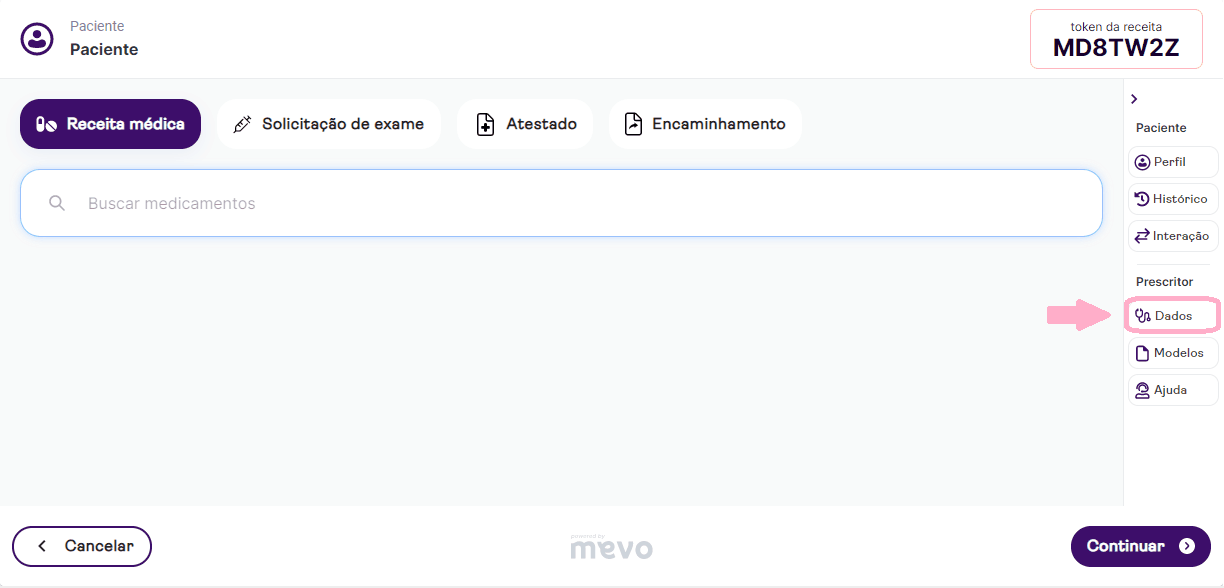
2º Em seguida, clique em “Layout de PDF”.
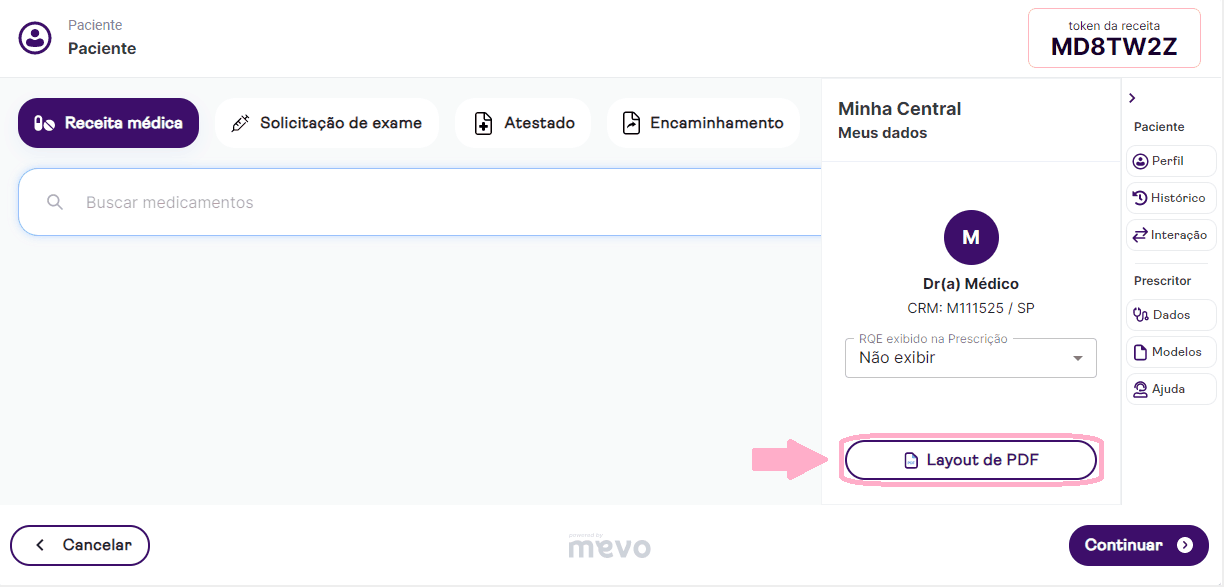
Olha que legal: você poderá optar por customizar a Receita Simples ou Receituário de Controle Especial, assim como, criar vários layouts e escolher qual quer utilizar apenas selecionando o item desejado.
3º Após escolher o tipo de receituário, clique em “Adicionar novo”.
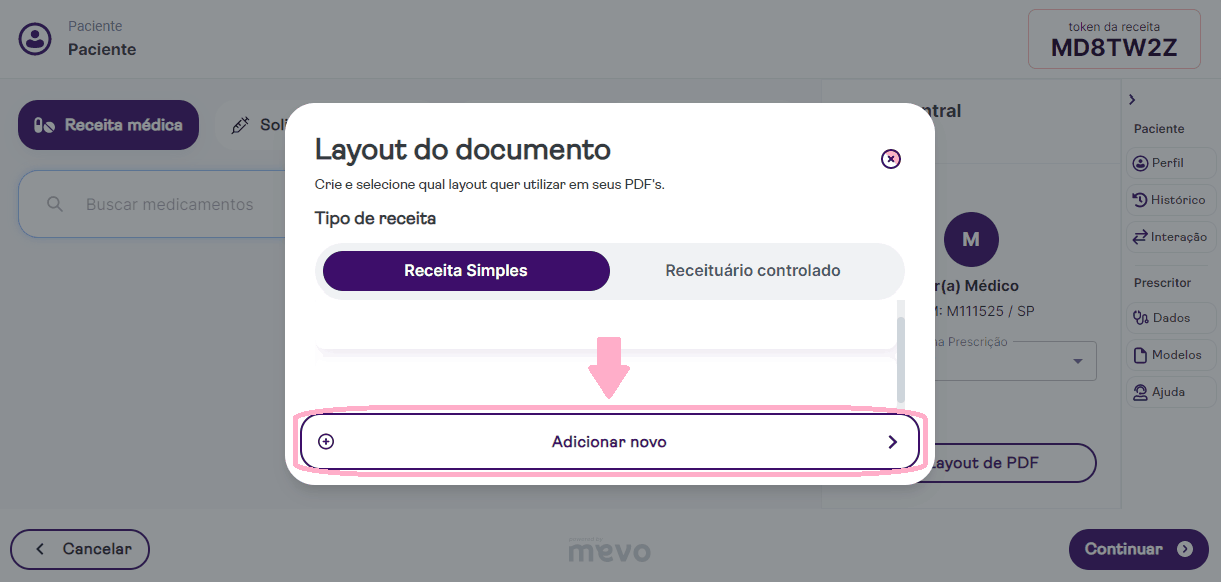
4º Dê um nome ao seu "Template", e escolhas as opções como desejar, você conseguirá mudar a cor do texto, fonte, margens, cabeçalho e rodapé.
5º Após escolher todas as opções desejadas, basta clicar em "Salvar".
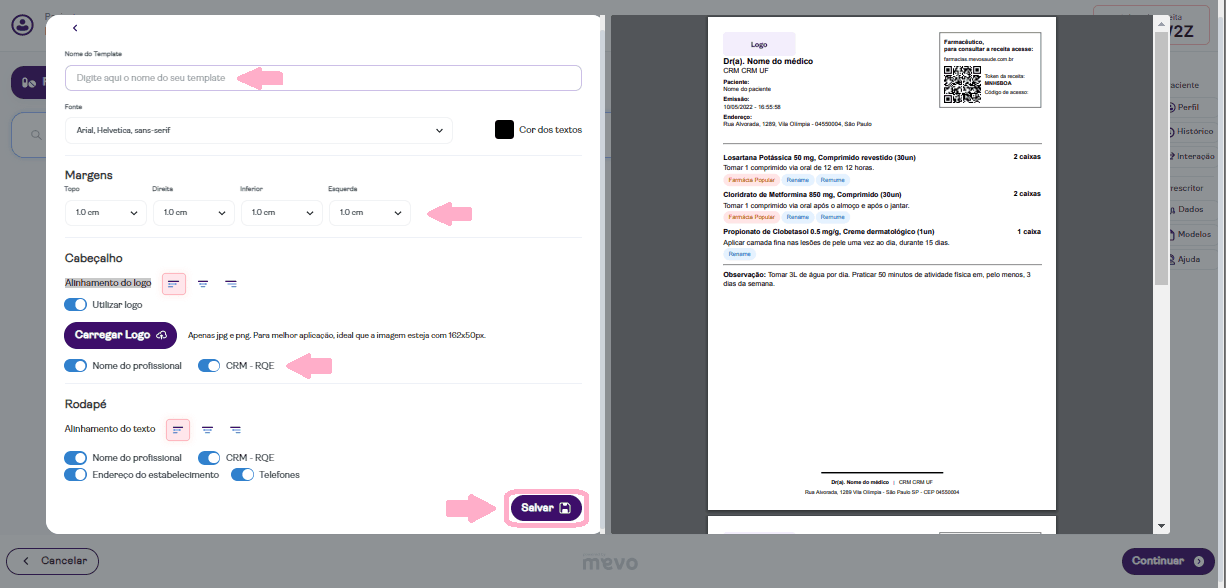
6º O seu Layout será salvo e aparecerá com o nome escolhido por você, se desejar excluí-lo, clique no ícone da "lixeira" ou se precisar editar o seu layout, basta clicar no ícone do "lápis". Feche esta aba clicando no "X" e está pronto!
Agora você poderá prescrever com o Layout personalizado!
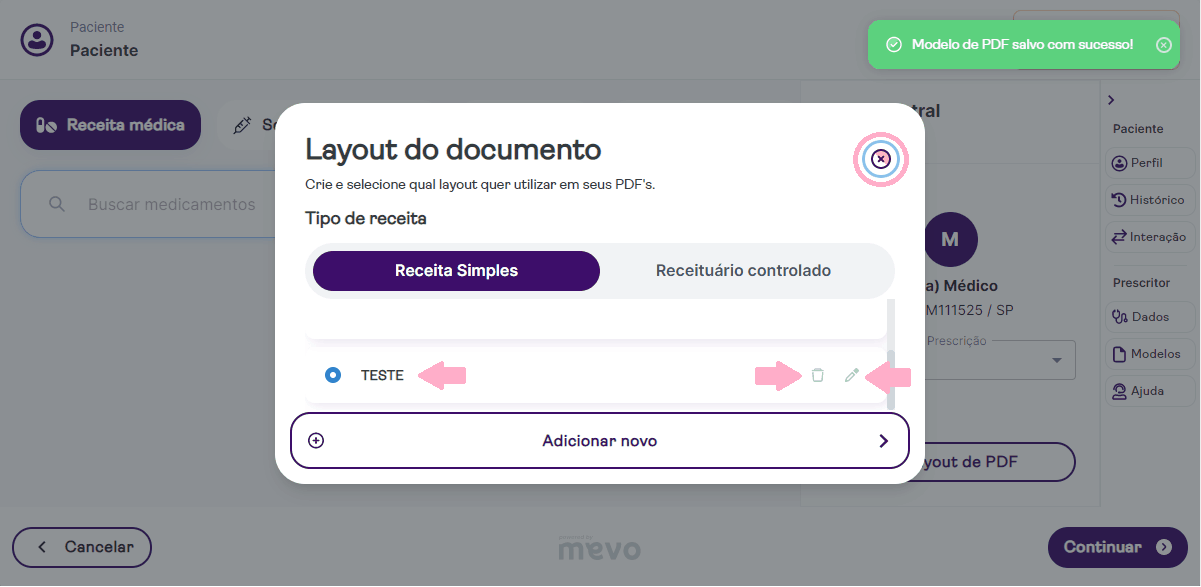
Ah, importante: é necessário entrar contato com a responsável pela conta aqui na Mevo ou pelo e-mail carol.afonso@mevosaude.com.br para ativar essa opção de personalização, está bem?
Agora prescrever digitalmente ficou ainda mais descomplicado!
1º No campo de busca de medicamento escreva o nome que você dará ao seu medicamento, como se fosse um título.
2º Clique no “+ azul” na lateral direita que aparecerá.
Ah, importante: O sistema só dá a opção de incluir manualmente medicamentos que não estão em nossa base, por isso é necessário incluir este “título”, se incluir a palavra “Manipulado”, fica ainda mais completo para o paciente e a farmácia entenderem.
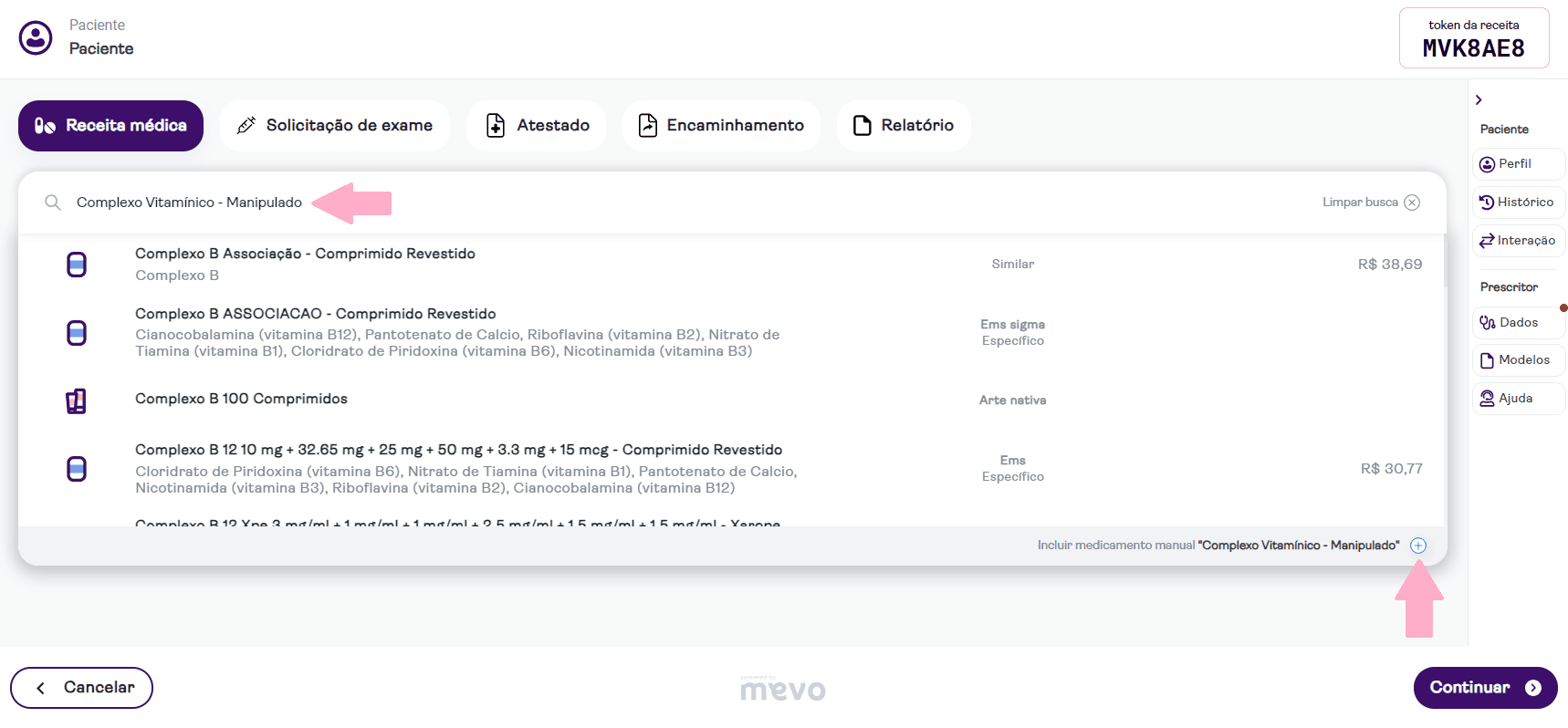
3º No campo "Tipo de Receita" escolha qual Receituário é necessário para o medicamento que está prescrevendo: Receituário Simples, Receituário Simples em Duas Vias, Receituário Controlado ou Outros.
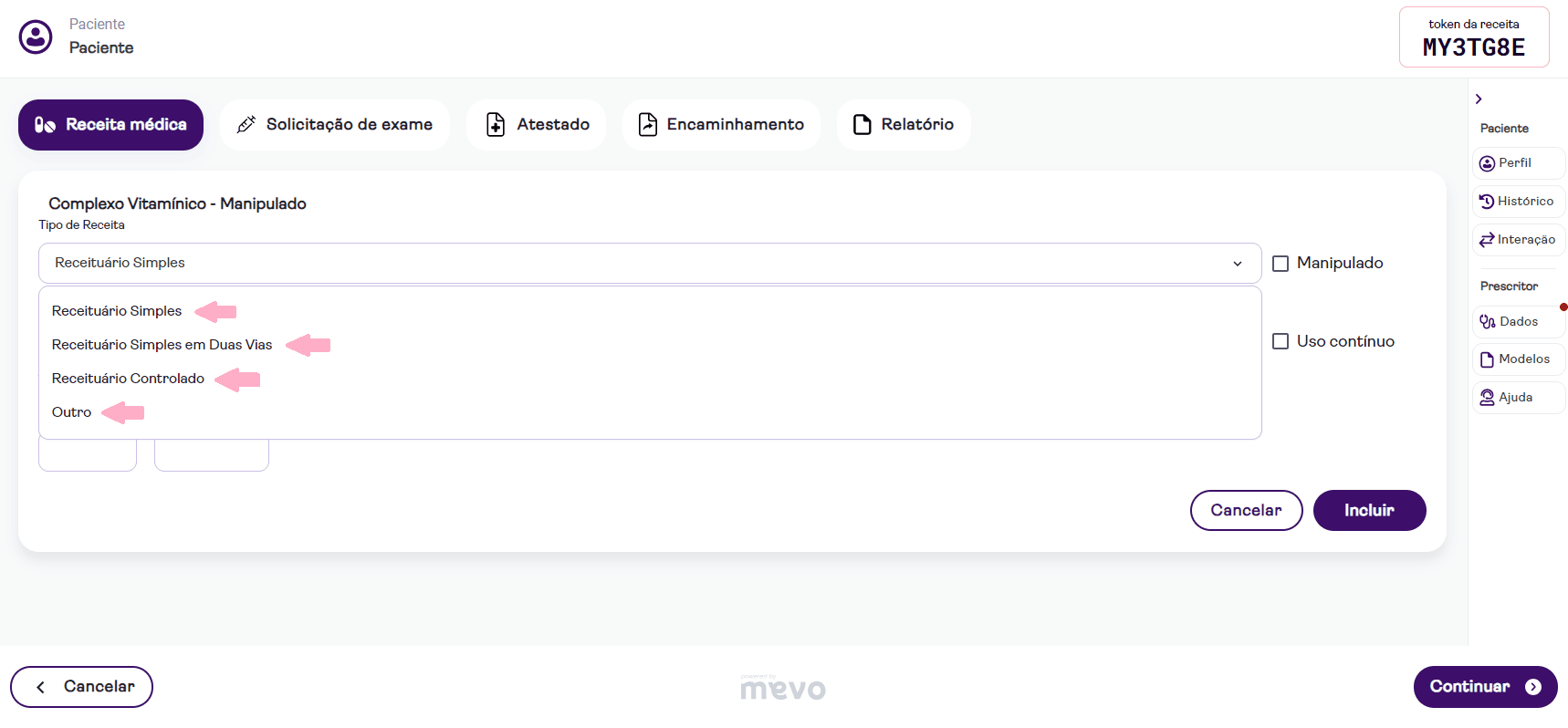
4º No campo Posologia escreva corrido (na mesma linha) a composição do seu medicamento: componentes e quantidades. Pode separar por +, por traço ou por vírgula, como preferir.
5º Coloque quantas Caixas e as Unidades que serão necessárias em cada caixa e indique se é de Uso contínuo, se for o caso.
Após essas etapas selecione “Incluir”, para que sua prescrição seja incluída.
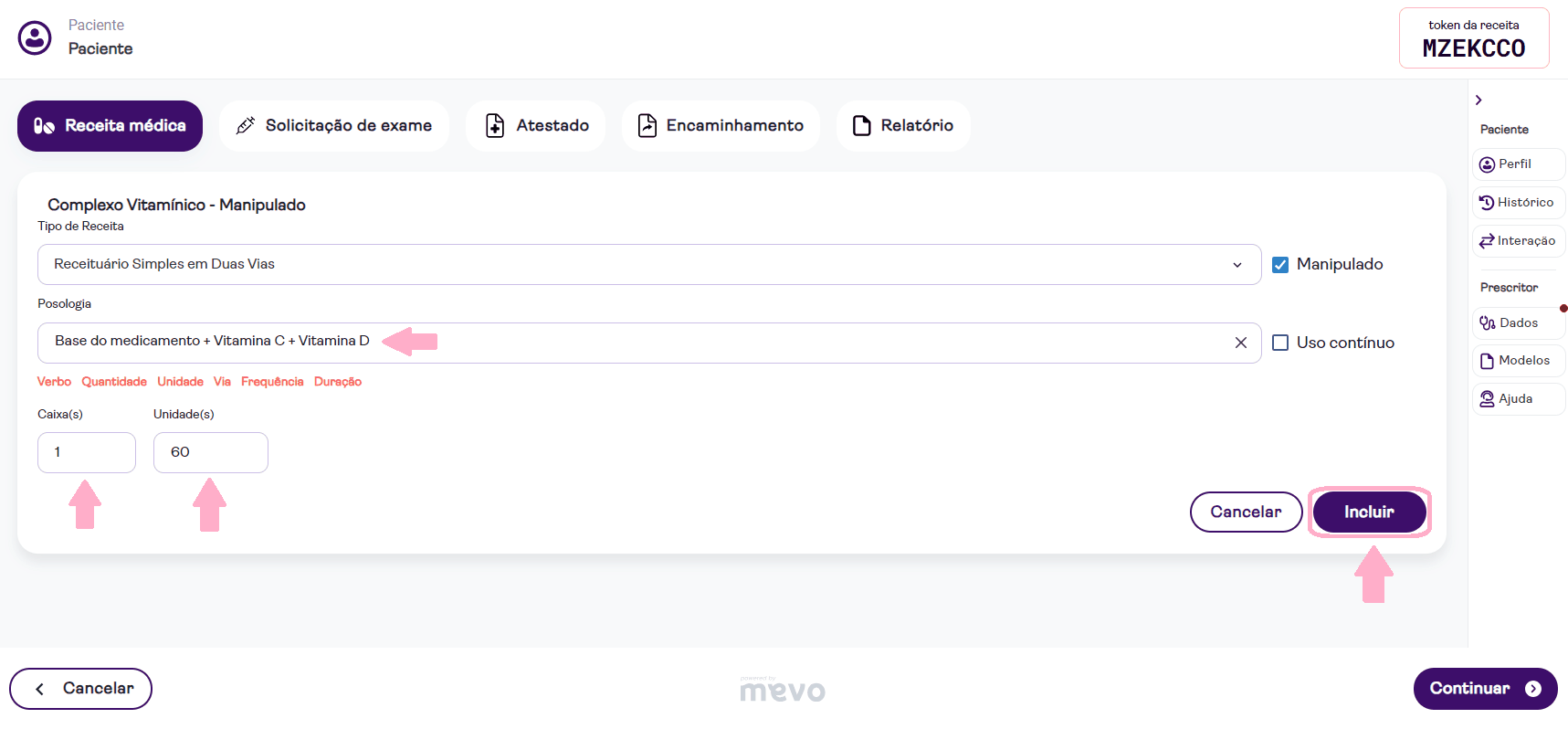
6º Após incluir a sua prescrição, vá em "Adicionar observação". Neste campo, você poderá incluir o modo de uso do medicamento e também outras observações que julgar necessárias. Este campo tem um limite de 2.000 caracteres.
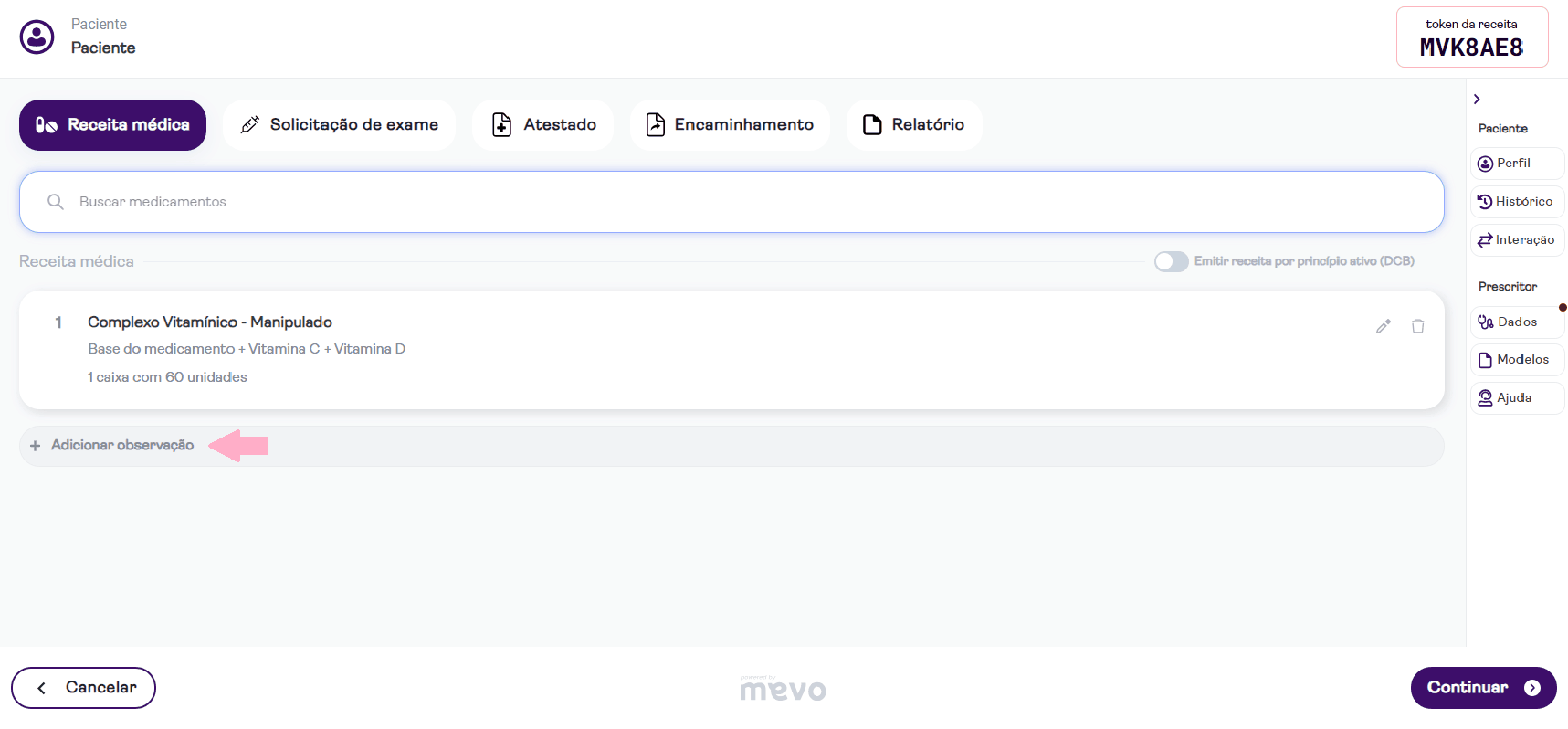
7º Insira as informações pertinentes ao modo de uso do medicamento, tempo, avisos e alertas e clique em "Incluir".
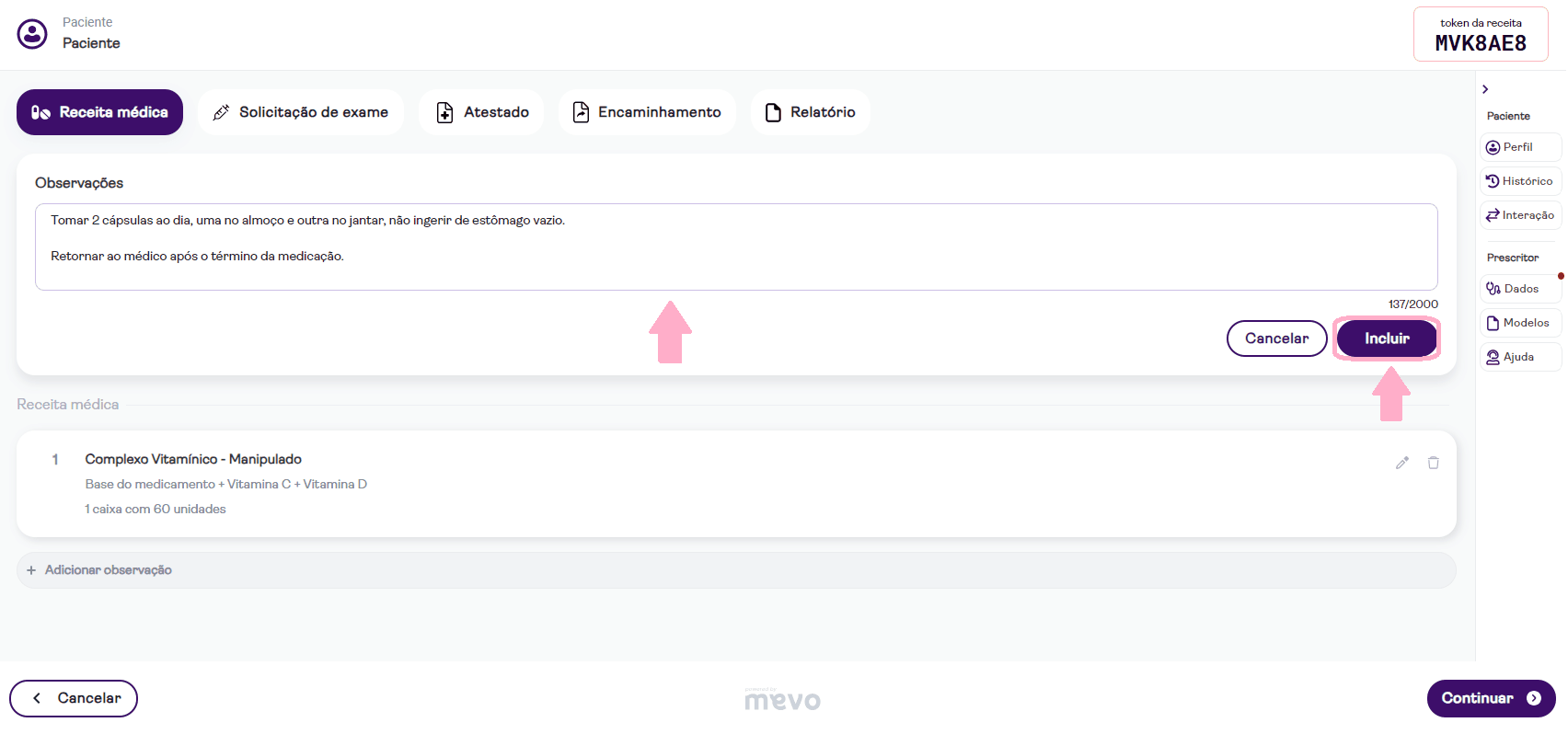
8º A Prescrição e as observações serão incluídas na aba “Receita médica”. Clique em continuar para finalizar a emissão da sua prescrição.
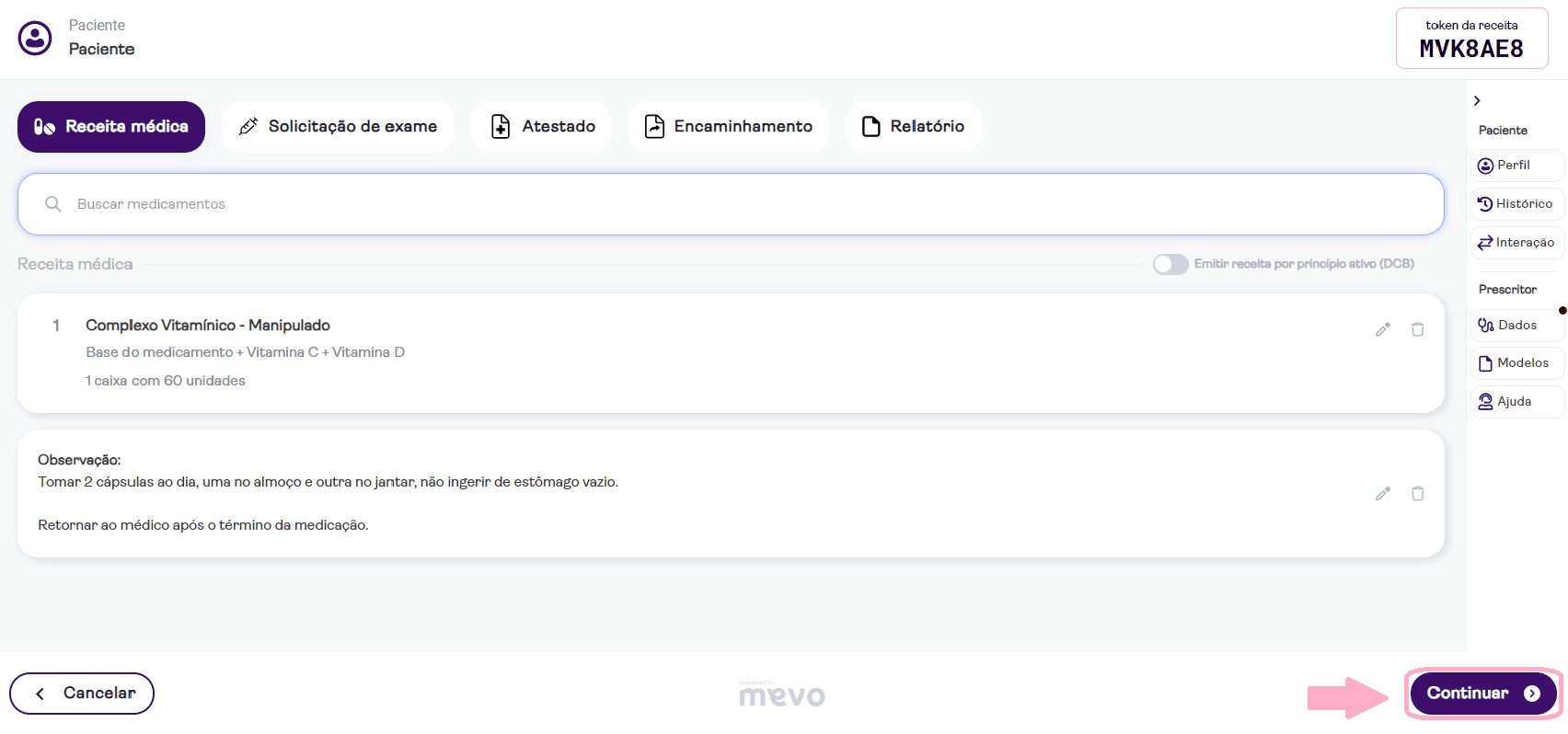
9º Inclua os dados do seu paciente (telefone com DDD e e-mail), escolha a sua assinatura digital, escolha se deseja utilizar um Layout personalizado, opte ou não em abrir o PDF da receita para ver como ela foi enviada ao paciente, e escolha também incluir data na receita ou não. Em seguida clique em "Emitir".
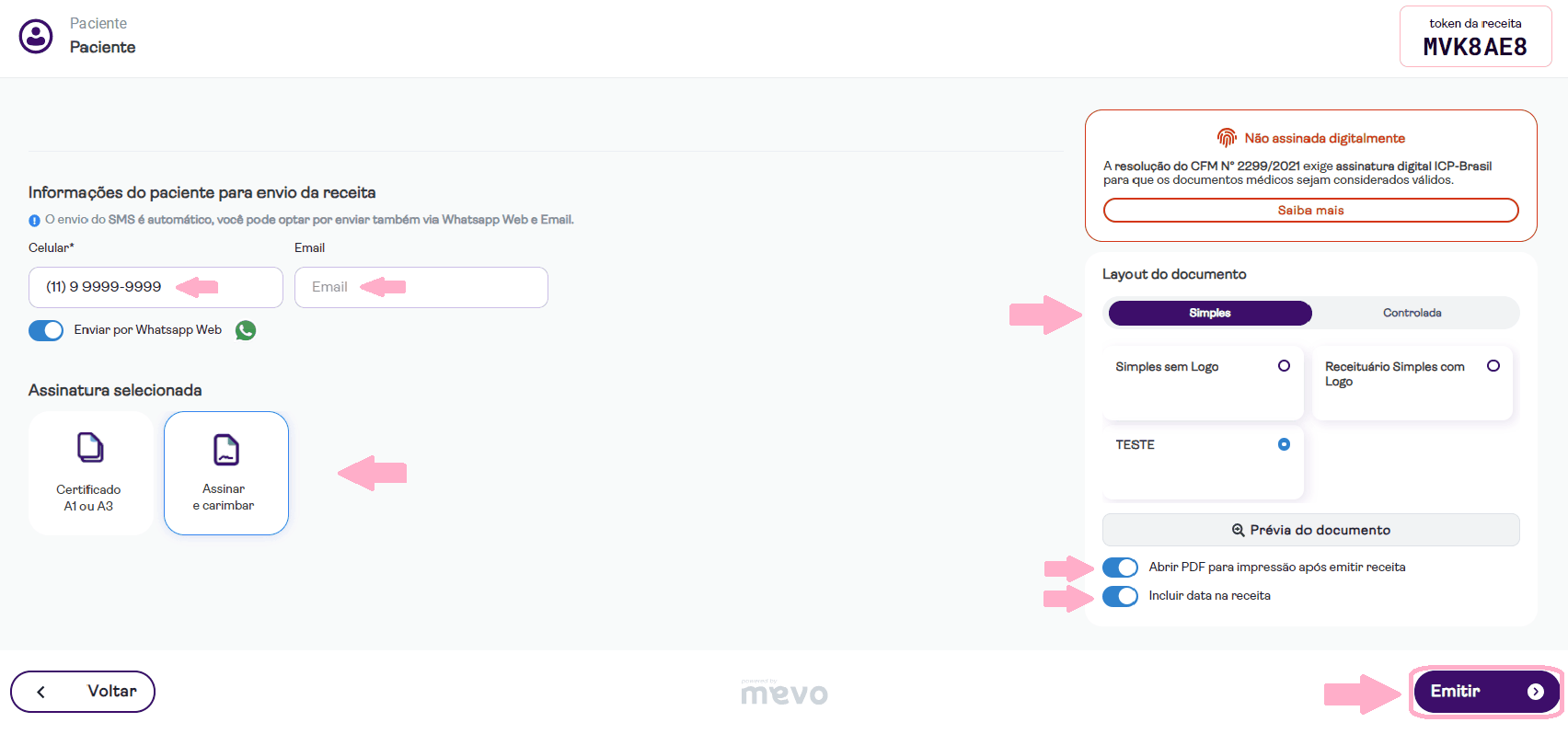
Pronto! Sua receita será emitida com os dados do paciente, da clínica, Qrcode e código da receita, a prescrição, as observações, e sua assinatura digital.
A Mevo Prescritores tem a opção de "Reenviar" a receita para o paciente para os mesmos canais solicitados na emissão ou ainda optar por informar outro telefone/e-mail para reenvio.
Ah, importante: Essa função reenvia a receita sem mudar nada de seu conteúdo. O código de acesso que o paciente utilizará para acessar também se mantém o mesmo do dia da emissão efetiva ou seja, mesmo que mude o número no novo envio, o código de acesso continuará sendo os 4 últimos números do telefone celular colocado na primeira emissão. A data se mantém a mesma do dia da emissão efetiva. Não é possível "reenviar" com uma data atual. Para enviar com uma nova data será necessário "renovar" a receita.
Para Reenviar uma receita, siga o passo a passo a seguir:
1º Clique no botão “Histórico” presente no painel de opções do lado direito.
2º Ao selecionar a opção, a aba Histórico do Paciente, irá se abrir. Nesta opção será possível visualizar todas as receitas emitidas, para o paciente em específico.
3º Ao clicar no dia/receita que deseja visualizar, uma relação com todos os medicamentos, exames e atestado, que foram prescritos anteriormente, na data e na receita correspondente, será aberta. Escolha a opção "Mais".
4º Abrirá a opção "Reenviar" clique nesta opção, escolha por qual canal quer reenviar a receita (SMS, WhatsApp ou E-mail). Você pode escolher 1 ou os 3 canais. Você pode também, alterar o telefone celular e/ou o e-mail para o qual deseja reenviar a receita.
Ah, importante: O código de acesso que o paciente utilizará para acessar se mantém o mesmo do dia da emissão efetiva. Ou seja, mesmo que mude o número no novo envio, o código de acesso continuará sendo os 4 últimos números do telefone celular colocado na primeira emissão.
5º Clique em "Reenviar receita".
Pronto! A receita será reenviada para o paciente para o canal previamente cadastrado ou para o novo canal informado no momento do reenvio.
A Mevo está sempre com você e seu paciente!
Para falar com o nosso time de suporte ao paciente, o seu paciente pode:
- Chamar a gente pelo CHAT.
O chat fica no Menu, que está no canto superior esquerdo da receita digital:

E nesse bonequinho aqui:

- Mandar uma mensagem pra gente no WhatsApp.
Nesse número aqui: (11) 97325-8051
- Mandar um e-mail para:
ajuda@mevosaude.com.br
Estamos disponíveis e dispostos a ajudar seus pacientes de segunda a sexta, das 08h00 às 20h00 e aos sábados das 08h00 às 17h00, exceto feriados.
Essa resposta é fácil e descomplicada!
Seu paciente pode receber a receita por SMS, WhatsApp e/ou e-mail.
- Se for por SMS receberá assim:
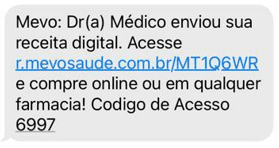
- Se for por WhatsApp receberá assim:
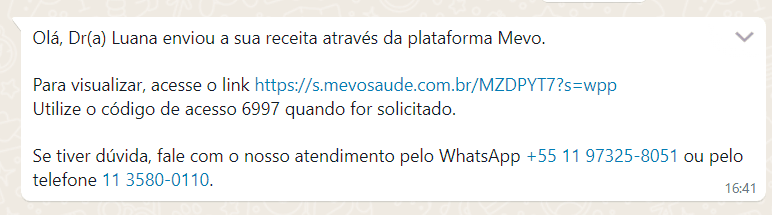
Ah importante: tanto por SMS quanto por WhatsApp a mensagem chegará com o remetente MEVO, tá bem?
Se for por E-mail receberá assim: 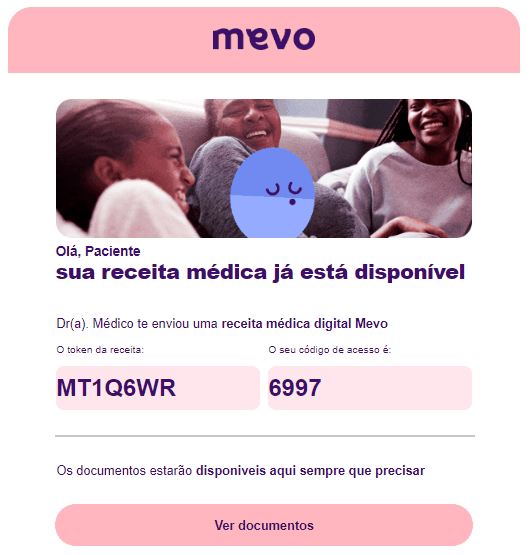
Atenção: no e-mail a mensagem chegará com o remetente NO-REPLY. E pode chegar na caixa de spam ou lixeira, é importante falar pro paciente dar uma olhadinha, tá bem?
No momento que você for emitir a receita, não esqueça de conferir se o celular do paciente e e-mail estão certinhos, ok? Para não correr o risco do paciente não receber por conta de um dado errado.
Ah, e na hora de orientar seu paciente, informe que não é preciso imprimir a receita para comprar o medicamento. O papel acabou! Basta seu paciente apresentar na farmácia o Token da receita e o código de acesso, que vieram juntos com link, que vai dar tudo certo!
Sim, consegue! A Mevo veio para descomplicar e agilizar a vida do prescritor.
Para Criar/Salvar um modelo de receita, siga os passos abaixo:
1º Insira os medicamentos/exames/atestados/encaminhamentos que deseja salvar como modelo para usar em prescrições futuras. Em seguida, no menu lateral direito, clique no ícone “Modelos”.
2º Abrirá a aba abaixo, clique na opção "Criar modelo".
3º Dê um nome para o modelo que você deseja criar e em seguida clique em “Salvar".
4º Pronto! A mensagem “Modelo criado com sucesso.” retornará indicando que seu modelo foi salvo.
5º Para acessar os modelos já salvos e utilizar em prescrições futuras, você tem duas opções: esta primeira é para facilitar o seu dia a dia, acesse através da tela inicial da plataforma, as opções dos modelos criados estão logo abaixo do campo de "Busca".
Se preferir, você pode ir até a opção "Modelos”, no Menu Lateral direito e escolher o modelo que deseja utilizar, dentre as opções salvas. Você consegue também filtrar pelo nome, se desejar.
Tudo o que você salvou previamente no modelo (medicamentos, posologias, exames, atestados ou encaminhamentos) serão preenchidos automaticamente e aí é só você fazer as alterações que preferir e finalizar a emissão.
Ah, importante: Recomendamos o uso de modelos para documentos que são emitidos pelos prescritores rotineiramente. Para utilizar como base receitas já enviadas a pacientes inidualmente, recomendamos a ferramenta “Histórico do Paciente".
Sim! Você consegue visualizar as informações do paciente que vieram do prontuário (nome completo, CPF, data de nascimento, telefone e endereço), consegue fazer algumas alterações e também incluir, caso necessário, informações sobre CID e alergias do paciente.
Tudo isso você consegue fazer através do Menu, (lateral direita) que fica dentro do ambiente da Mevo Prescritores. Para fazer alterações necessárias siga o passo passo a seguir.
1º Para acessar, vá até o menu que fica na lateral direita da tela, clique no botão com a descrição "Perfil".
2º Dentro desta aba "Perfil" você conseguirá visualizar dados preenchidos que já vieram do prontuário médico, alterar e/ou completar se for necessário, e também conseguirá inserir informações como fumante, lactante, gravidez, CID e alergias.
3º Feitas as alterações ou complementos é importante clicar em "Salvar", só assim, o sistema gravará as novas informações.
4º Na etapa final de emissão, se a Mevo sentir falta de algum dado obrigatório para emissão da receita, ela solicitará e você conseguirá completar antes de emitir.
Para visualizar o histórico de receitas emitidas para um paciente siga o passo a passo a seguir:
1º Dentro da plataforma da Mevo Prescritores, clique no botão "Histórico" presente no painel de opções do lado direito.
2º Ao selecionar a opção, a aba Histórico do Paciente irá se abrir. Nesta opção será possível visualizar todas as receitas emitidas para o paciente em específico.
Ah, importante: Os médicos de uma mesma instituição poderão consultar o histórico de prescrições do paciente na plataforma da Mevo Prescritores. Dessa forma, os profissionais terão visibilidade de todos os documentos gerados em consulta ao paciente. Para isso ocorrer, a Instituição precisa configurar e ativar, previamente, o compartilhamento de dados, junto a Mevo.
3º Ao clicar no dia/receita que deseja visualizar, uma relação com todos os medicamentos, exames e atestados, que foram prescritos na data correspondente, será aberta.
Mais: Esta funcionalidade permite reenviar a receita para o paciente para os mesmos canais solicitados na emissão, podendo inclusive optar por informar outro telefone/e-mail para reenvio. Essa função reenvia a receita sem mudar nada de seu conteúdo, o código de acesso que o paciente utilizará para acessar também se mantém o mesmo, e data também se mantém a mesma do dia da emissão efetiva.
Renovar: Esta funcionalidade permite que o médico "renove" uma receita anteriormente emitida para o paciente. Ou seja, o médico consegue gerar uma nova receita, com a data atual, a partir de uma já emitida para aquele paciente, trazendo agilidade e praticidade ao atendimento do médico.
Consegue sim, mas a experiência não vai ser tão descomplicada assim e a gente te explica o por quê.
A Resolução CFM 2.299/2021 exige a assinatura digital ICP-Brasil para que os documentos médicos sejam considerados válidos. É exigido assinatura digital dos seguintes documentos: prescrição, laudos, pareceres técnicos, relatório, solicitação de exame e atestado.
Além disso, a nova resolução exige que os documentos citados acima possuam dados de identificação de médicos (CRM e RQE), nome e documento legal do paciente.
Se você não tiver um certificado digital, você não conseguirá assinar digitalmente e vai precisar imprimir a receita ao final da prescrição, assinar e carimbar para entregar ao paciente. Dessa forma o paciente precisará da receita, atestado, exame ou encaminhamento de forma física e impressa para conseguir usar.
Por isso, a Mevo orienta que todo/a prescritor/a tenha um certificado digital para eliminar o uso do papel, descomplicar a rotina e o cuidado com o paciente, além de prescrever com mais agilidade e segurança.
Não precisa. Com a Mevo acabou o papel. De verdade! A gente acredita que cuidar da saúde pode e deve ser uma experiência muito mais prática, segura e inteligente pra todo mundo!
Para o seu paciente conseguir comprar os medicamentos ele só precisa apresentar o token da receita (o que começa com M) e o código de acesso (de 4 números), na farmácia que ele escolher, que o/a farmacêutico/a através da Mevo Farmácias, nosso portal de dispensação, conseguirá buscar a receita e fazer a dispensação dos medicamentos.
Ah, importante: medicamentos que exigem Notificação de Receita A (amarela), B e B2 (azul), Notificação de Receita Especial para Talidomida ou Retinóides de Uso Sistêmico, não podem ser prescritos apenas digitalmente. A Mevo Prescritores possui esses medicamentos em sua base de medicamentos, porém o médico ao prescrever precisa emitir fisicamente a notificação da receita e entregar ao paciente.
O ICP Brasil é a Infraestrutura de Chaves Públicas Brasileira. Um sistema nacional de certificação digital que viabiliza a emissão de certificados digitais para identificação virtual do cidadão.
O modelo adotado pelo Brasil para realizar a certificação digital foi o do certificado com raiz única. Dessa forma, o ITI (Instituto Nacional de Tecnologia da Informação), além de desempenhar o papel de Autoridade Certificadora Raiz (AC - Raiz), é responsável por credenciar e descredenciar os demais participantes da cadeia, supervisionando e fazendo auditoria dos processos. E através do ITI é possível verificar a validade das assinaturas digitais em documentos como prescrições, atestados, solicitações de exames, relatórios e laudos.
Para saber mais sobre o ICP-Brasil, CLICA AQUI.
Para saber mais sobre o ITI, CLICA AQUI.
A Mevo acompanha o seu paciente pela melhor experiência de ponta a ponta.
Ao receber um link da MEVO, seu paciente:
- Acessa todos os documentos que você emitiu por SMS, WhatsApp e/ou e-mail.
- Ao acessar o link seu paciente tem acesso à:
- RECEITA MÉDICA: aqui estarão todos os medicamentos que você prescreveu e suas posologias.
- EXAMES: aqui estarão todos os pedidos de exames que você emitiu para o seu paciente.
- ATESTADOS: aqui estará o atestado que você emitiu para o seu paciente.
- ENCAMINHAMENTOS: aqui estarão todos encaminhamentos que você emitiu para o seu paciente.
- QR Code: na receita/exame e atestado emitidos para apresentar na farmácia/laboratório, etc.
- COMPRAR MEDICAMENTOS: aqui o seu paciente conseguirá comprar o medicamento dele sem sair de casa. A Mevo oferece essa opção com a Mevo Farma, pra ver o seu paciente se cuidando de verdade.
- MENU: aqui o seu paciente tem acesso acesso à ajuda ao paciente e à política de privacidade. Além da opção de acessar todos os documentos que tem pra baixar e outras informações.
- Suporte via chat com nosso time de atendimento.
Mais saúde, menos complicação!
Na Mevo você consegue prescrever Receitas digitais com mais agilidade e segurança, e dentre as classes de medicamentos autorizadas a serem prescritas digitalmente estão:
- Medicamentos Isentos de Prescrição (MIP) ou OTCs: não precisa de receita.
- Medicamentos sob prescrição médica: possuem tarja vermelha, prescritos em receitas brancas simples. Precisam de assinatura digital com certificado ICP-Brasil.
- Medicamentos Antibióticos Controlados: possuem tarja vermelha e devem ser prescritos em receitas branca comum, em duas vias. Precisam de assinatura digital com certificado ICP-Brasil.
- Medicamentos Controlados pela Portaria 344 (Listas C1 e C5, e adendos das listas A1, A2 e B1): possuem tarja vermelha e devem ser prescritos em receitas de controle especial, em duas vias. Precisam de assinatura digital com certificado ICP-Brasil.
Ah, importante: Medicamentos Controlados pela Portaria 344, das Listas A1, A2, C2 e C3 (tarja vermelha) e A3, B1 e B2 (tarja preta), aqueles que precisam de notificação, não podem ser prescritos digitalmente. A Mevo Prescritores possui esses medicamentos em sua base de medicamentos, porém, o profissional ao prescrever precisa emitir fisicamente a notificação da receita e entregar ao paciente.
As orientações que você precisa passar aos seus pacientes são simples e descomplicadas!
1º Informe aos pacientes que eles receberão um link enviado pela Mevo, por SMS, WhatsApp e/ou e-mail.
2º Informe que eles não precisarão imprimir nada, mas conseguirão acessar os PDFs dos documentos de maneira fácil, caso precisem.
3º Avise também, que eles conseguirão comprar seus medicamentos online, clicando em “Comprar Medicamentos” dentro do link recebido ou se desejarem comprar em farmácia física, basta apresentar o token da receita, que começa com M, e o código de acesso de 4 números.
Ah, importantíssimo: para que o fluxo descrito acima aconteça perfeitamente, é essencial o uso da assinatura digital para assinar os documentos emitidos.
O certificado digital contribui para uma saúde inteligente de ponta a ponta. Além disso, com um certificado digital você consegue emitir receitas digitais com mais agilidade, segurança e descomplicação.
Dentre os benefícios de um certificado digital, estão:
- Proteção contra fraude de assinatura médica
- Maior agilidade na compra de medicamentos pelo seu paciente, que não precisará levar a receita em papel para a farmácia, apenas informar o código da receita na farmácia
- Maior segurança na dispensação dos medicamentos pelo farmacêutico
- Inquestionável validade jurídica
- Garantia da autenticidade de uma pessoa física para realização de transações digitais
- Sustentabilidade, pois ajuda a eliminar o uso de papel.
Assim como na antiga receita em papel, para emitir uma receita digital é preciso algumas informações básicas de cadastro, para estarmos de acordo com a Portaria 344/98. São elas:
Informações do profissional de saúde:
- Nome completo do/a Profissional
- CPF do Profissional de Saúde
- Número do Conselho, Estado do conselho e Tipo de Conselho (CRM, CRO, etc) Ex: CRM / 2123 / SP
- Endereço completo do estabelecimento de saúde
- E-mail e Telefone do estabelecimento de saúde
Informações do paciente:
- Nome Completo
- CPF
- Telefone Celular com DDD
- Data de Nascimento
- Sexo
- Endereço Completo
Todas essas informações precisam estar completas e atualizadas no sistema que você utiliza (Sistema de Prontuário e/ou Telemedicina), pois elas serão encaminhadas automaticamente para a Mevo Receita Digital.
Se alguma informação obrigatória faltar, você conseguirá completar na etapa final da emissão da receita, direto no ambiente da Mevo Receita Digital.
Para configurar seu certificado A1 ou A3 para assinatura das receitas digitais, basta seguir os passos abaixo:
1º Acesse o Mevo Prescritores no prontuário/plataforma de telemedicina
2º Selecione a opção "Certificado A1 ou A3"
3º Após inserir os medicamentos/exames/atestado na receita digital, clique em "Continuar"
4º Na etapa final de emissão da receita, preencha as informações do paciente.
5º Caso seja seu primeiro acesso, você será direcionado para a instalação do certificado digital em seu computador. Copie o link a seguir em outra aba de seu navegador: https://get.webpkiplugin.com/
6º Clique em "ADICIONAR WEB PKI NA CHROME STORE"
7º Selecione “Add to Chrome”
8º Instale o Web PKI
9º Após a instalação, selecione o seu certificado
10º Após selecionar o certificado, você poderá emitir receitas assinadas digitalmente!
Atenção: para seus futuros acessos, seu certificado já estará previamente configurado.
Ah, importantíssimo: não é possível utilizar um certificado físico (Ex: A1, A3 e E-Val) para prescrever através do celular, está bem? Os celulares não tem suporte para certificados físicos. Então neste caso, sempre opte pelos certificados em nuvem.
Mevo Farmacêuticos
Sim, o processo continua da mesma forma. A Anvisa exige que as informações de venda dos produtos controlados sejam inseridas no Sistema Nacional de Gerenciamento de Produtos Controlados (SNGPC), por esse motivo é necessário continuar preenchendo as informações lá. No Portal de Dispensação Mevo você conseguirá registrar a dispensação e ter acesso ao PDF da receita.
Para cadastrar sua farmácia ou rede, manda uma mensagem pra gente pelo chat ou pelo Whats, que a gente te ajuda nessa orientação.
Um ponto mega importante: se a sua rede de farmácias é associada à FEBRAFAR, a solicitação de cadastro deverá ser realizada junto à eles e daí eles solicitam o cadastro pra gente. É importante que a gestão da rede entre em contato com a FEBRAFAR para que todas as lojas sejam cadastradas de uma única vez, ok?
Mas assim, se a sua farmácia não tem cadastro você não precisa deixar de dispensar uma receita Mevo por isso. Enquanto você não tiver cadastro, você consegue dispensar receitas pelo nosso fluxo sem cadastro.
Para verificar se uma receita já foi dispensada é simples e fácil!
1º Acesse o Portal de Dispensação da Mevo
2º Escolha se você irá dispensar com login e senha (para farmácias cadastradas) ou pelo código de acesso do paciente (para farmácias sem cadastro)
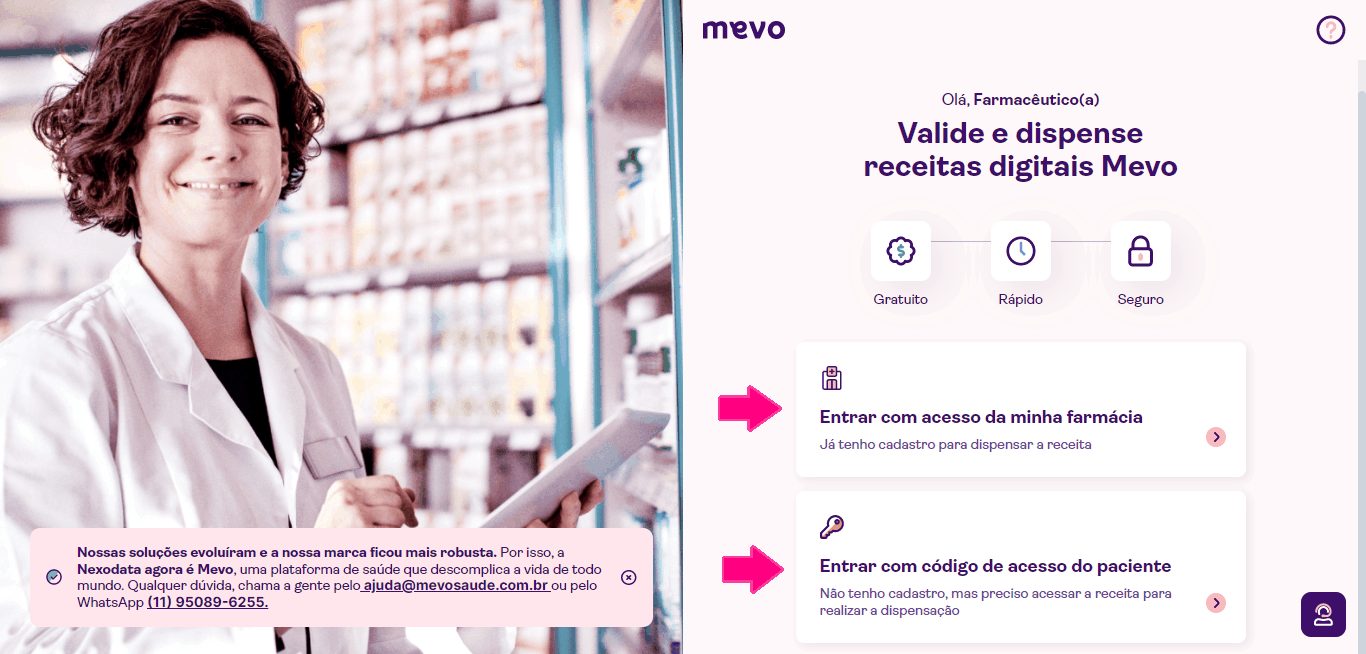
3º Busque a receita
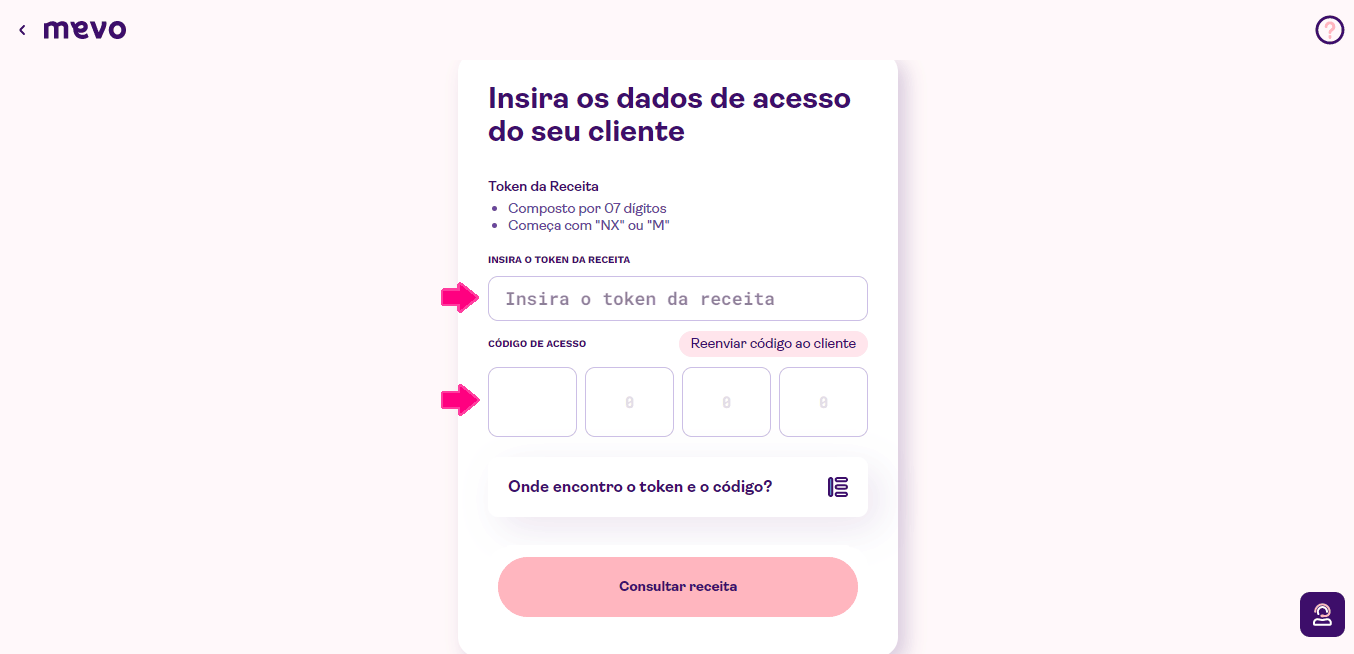
4º Selecione o medicamento que deseja dispensar.
5º Se o medicamento já tiver sido dispensado o sistema mostrará a seguinte informação 'Item já dispensado anteriormente' e logo abaixo ao medicamento a opção de visualizar o 'Histórico de Dispensação'. Lá estará disponível a data que o medicamento foi dispensado.
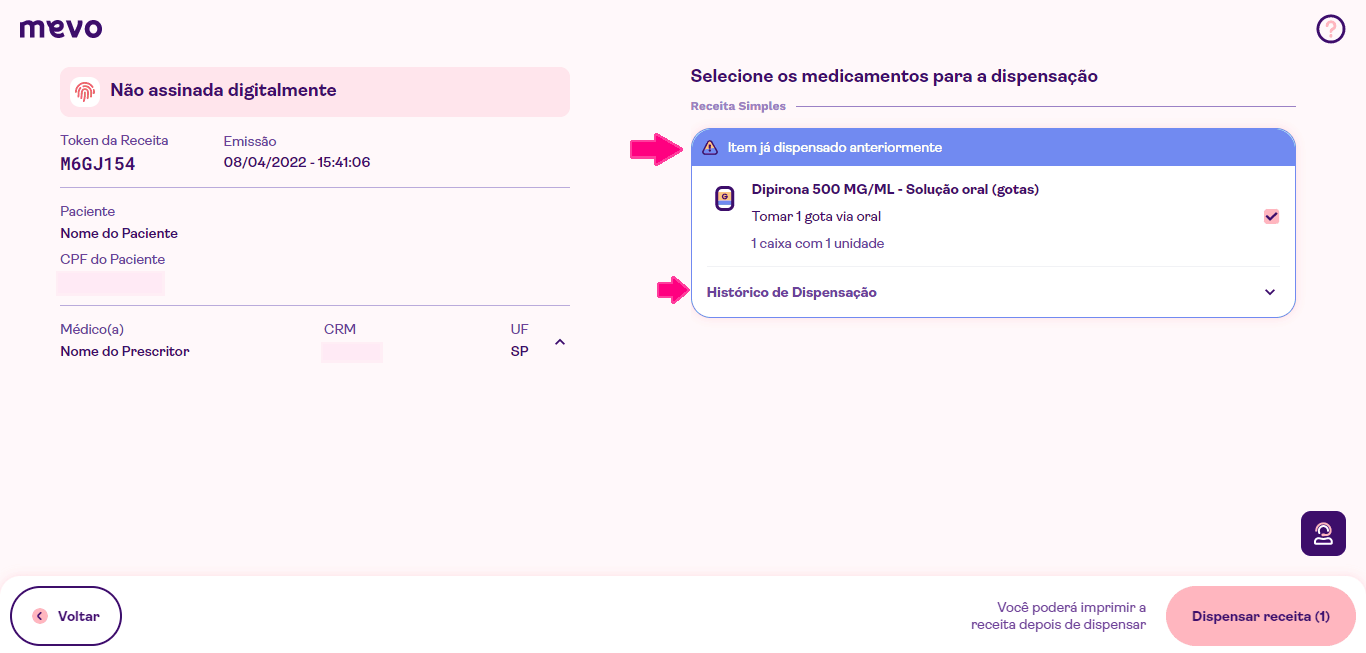
Ah, importante: a Mevo não bloqueia a dispensação de receitas já dispensadas, porém comunica o farmacêutico que houve a dispensação para que ele não realize a dupla dispensação.
Para recuperar sua senha de acesso é fácil e descomplicado, siga os passos abaixo:
1º Acesse o Portal de Dispensação Mevo e clique em "Entrar com acesso da minha farmácia".
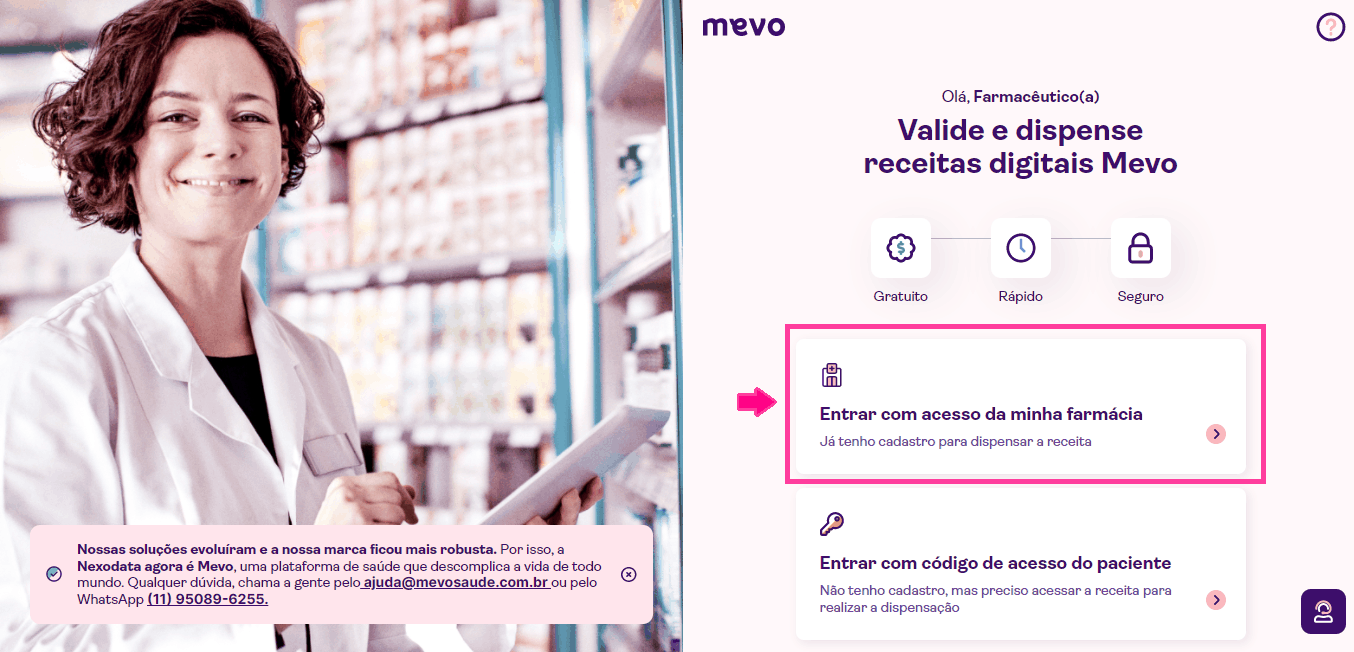
2º Clique em "Esqueceu sua senha?"

3º Insira o e-mail cadastrado da sua farmácia e clique em 'Verificar e-mail'
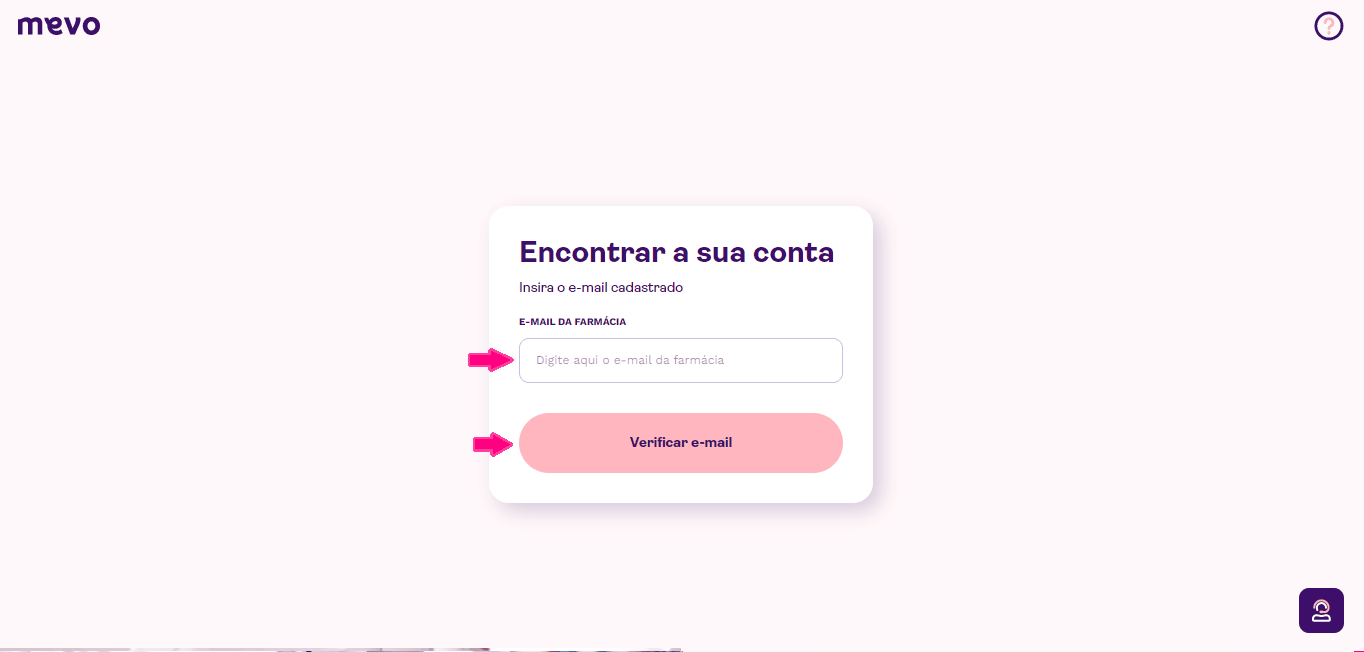
4º Você receberá o código de segurança no e-mail informado. Olhe a caixa de spam ou lixeira eletrônica, tá bem? Às vezes chega por lá!
5º Insira o código de segurança, recebido por e-mail, no campo solicitado.
6º Escolha uma nova senha de acesso (deve conter no mínimo 6 dígitos).
7º Realize o acesso com login e a nova senha cadastrada novamente.
Se você não estiver recebendo esse código de verificação por e-mail, manda uma mensagem pra gente no chat ou no Whats que a gente te ajuda e te passa mais orientações.
SIIIIM, consegue!
Caso o paciente só opte por levar um dos medicamentos da receita, basta seguir os passos abaixo para fazer a dispensação de apenas um dos medicamentos da receita:
1º Acesse o Portal de Dispensação Mevo e escolha a opção de acesso à plataforma que se encaixe a sua situação:
- Entrar com Acesso da minha Farmácia: essa opção é para farmácias cadastradas e você precisará de login e senha;
- Entrar com código de acesso do paciente: essa opção é para farmácias que não tem cadastro e precisará do token da receita e do código de acesso do paciente.
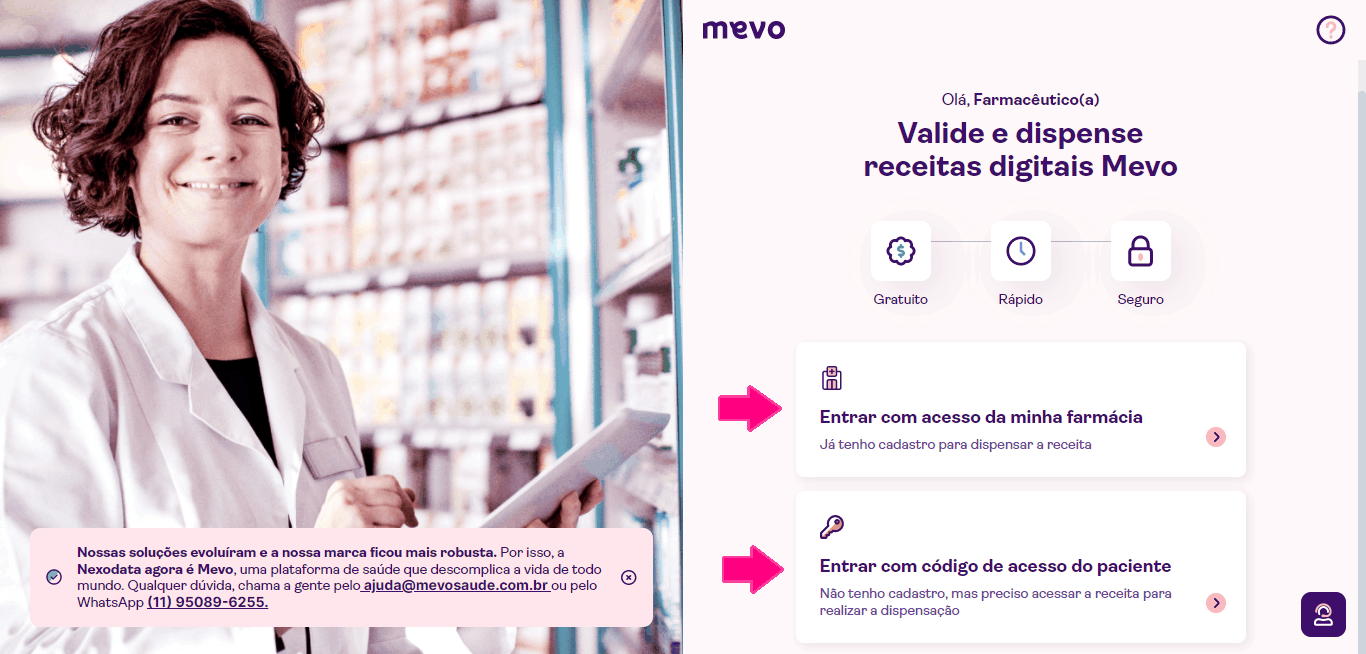
2º Insira o token da receita, que inicia com M ou NX e o código de acesso de 4 dígitos.
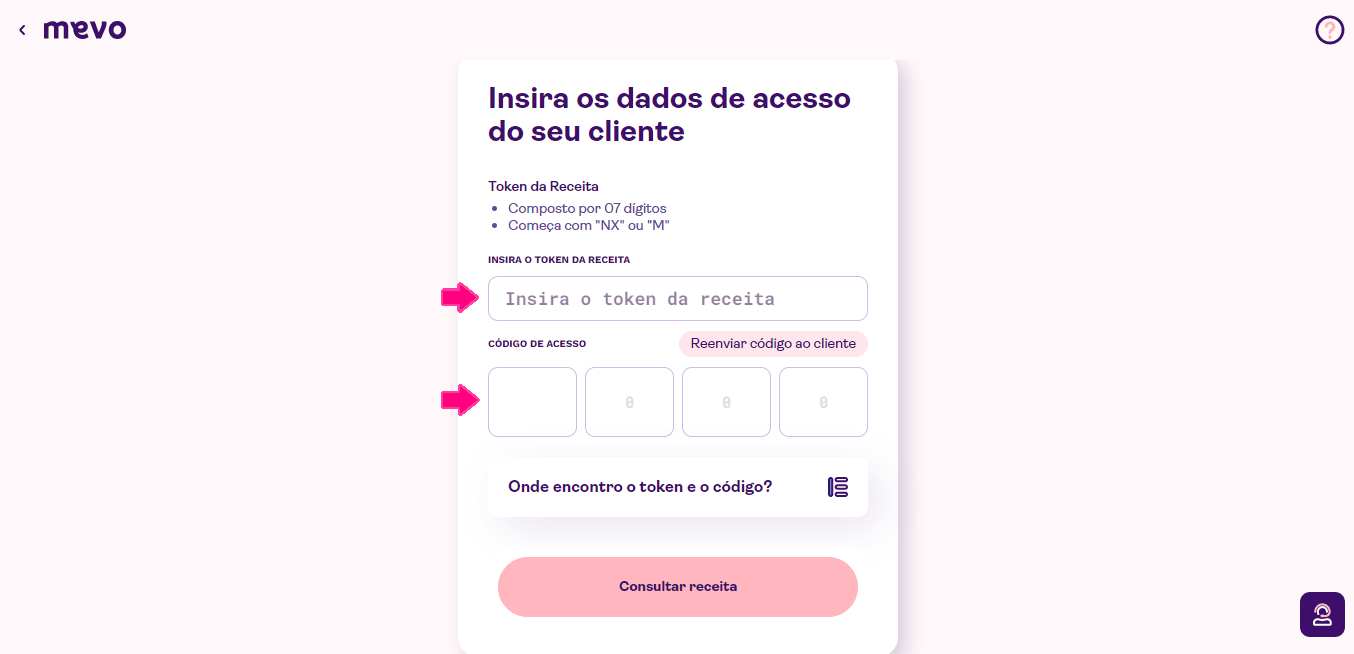
3º Selecione apenas o medicamento que deseja dispensar e clique em "Dispensar receita".
Dispensação realizada com sucesso! Apenas o medicamento que foi selecionado será dispensado e o paciente poderá adquirir o(s) outro(s) medicamento(s) em um outro momento, dentro do tempo de validade da receita.
Ah, atenção: Observe se a receita digital está sinalizada como "assinada digitalmente". Esse ícone comprova se a receita possui ou não assinatura digital do médico. Em casos de receitas "não assinada digitalmente", a receita não possui assinatura válida e tem função apenas de consulta.
Não, não pode e a gente te explica o porquê!
Por uma questão de legislação, receitas com notificação ainda não podem ser assinadas digitalmente. Dessa forma, é necessário que o médico, além da receita de controle especial, entregue para o paciente a notificação específica para cada medicamento.
Então, sempre solicite a notificação de receita ao paciente em casos de medicamentos que exigem notificação, tá bem?
Deixa que a gente te ajuda nessa!
A primeira coisa que você precisa saber é que só é possível cancelar uma dispensação, quando ela é realizada pelo fluxo com login e senha. Esse fluxo aqui ó:
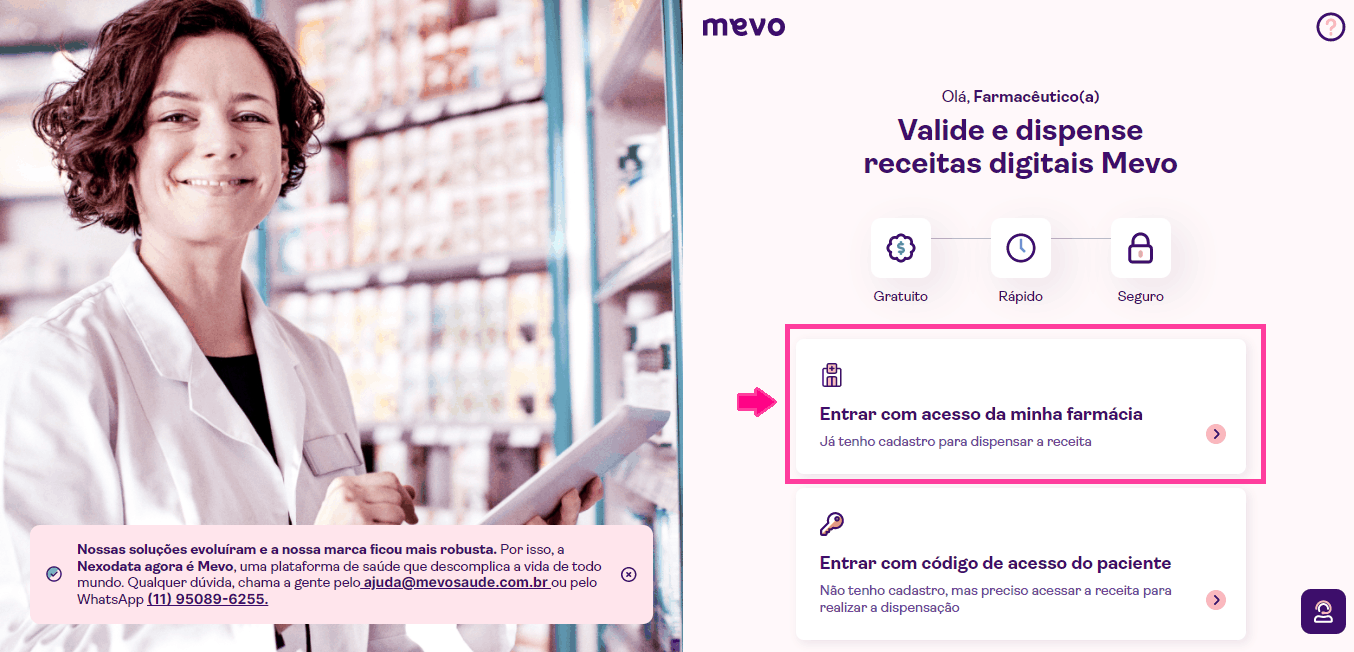
Se você dispensou por esse caminho. Basta acessar novamente a receita dispensada, ir até "Histórico de Dispensação", localize a data da dispensação e clique na lixeira. Pronto sua dispensação será cancelada!
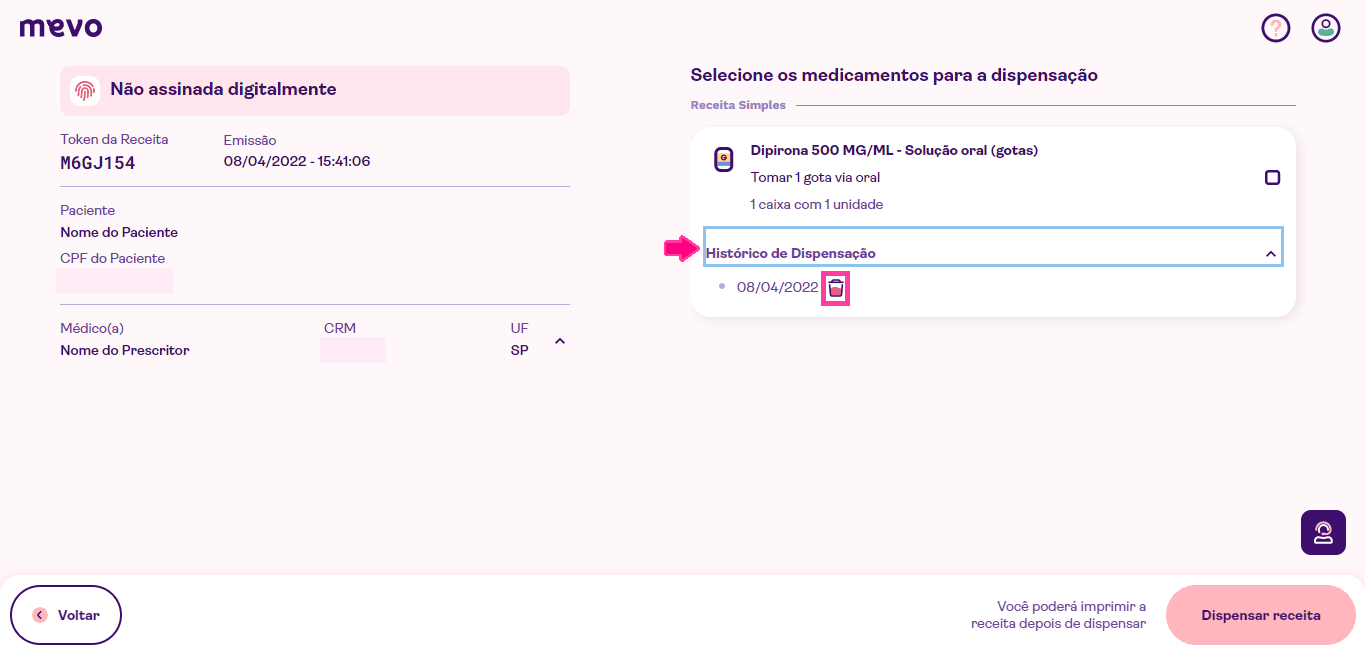
Agora, se você realizar a dispensação pelo outro fluxo, pelo 'Código de acesso do paciente' (para farmácias sem cadastro), não será possível cancelar a dispensação.
Sim, é super possível! Atualmente, atendemos as farmácias com duas soluções distintas:
- Integração via API: consiste na integração direta com o sistema operacional da farmácia, possibilitando ao farmacêutico a consulta e dispensação da receita sem precisar sair do sistema da farmácia.
- Portal de Dispensação: consiste no portal desenvolvido para o farmacêutico, no qual é possível consultar todas as informações da receita e realizar a dispensação dos medicamentos.
Se você optar por integrar a sua rede via API com a gente, manda um e-mail para ajuda@mevosaude.com.br que a gente te passa todas as orientações.
Para validar a assinatura do médico, ao acessar a receita do paciente, verifique a informação contida no rodapé da receita. Todas as receitas que possuem a informação "Assinada digitalmente. Em conformidade com o validador do ITI", tiveram as assinaturas autenticadas junto ao ICP-Brasil e, portanto, estão válidas.
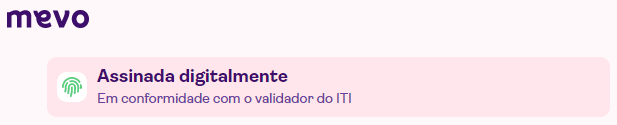
Receitas não assinadas digitalmente apresentarão a informação "Não assinada digitalmente. Necessário apresentar via impressa com assinatura do médico".
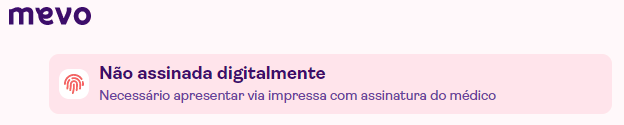
Ah, importante: receitas "não assinadas digitalmente", que contenham medicamentos antibióticos, controlados ou de venda sob prescrição médica, possuem apenas função de consulta, caso o paciente não apresente a via impressa com assinatura e carimbo do médico.
Para baixar o PDF da receita, é preciso que antes você faça a dispensação dos medicamentos, tá bem?
Para isso, siga o passo a passo a seguir:
1º Acesse o Portal de Dispensação Mevo e escolha a opção de acesso à plataforma que se encaixe a sua situação:
- Entrar com Acesso da minha Farmácia: essa opção é para farmácias cadastradas e você precisará de login e senha;
- Entrar com código de acesso do paciente: essa opção é para farmácias que não tem cadastro e precisará do token da receita e do código de acesso do paciente.
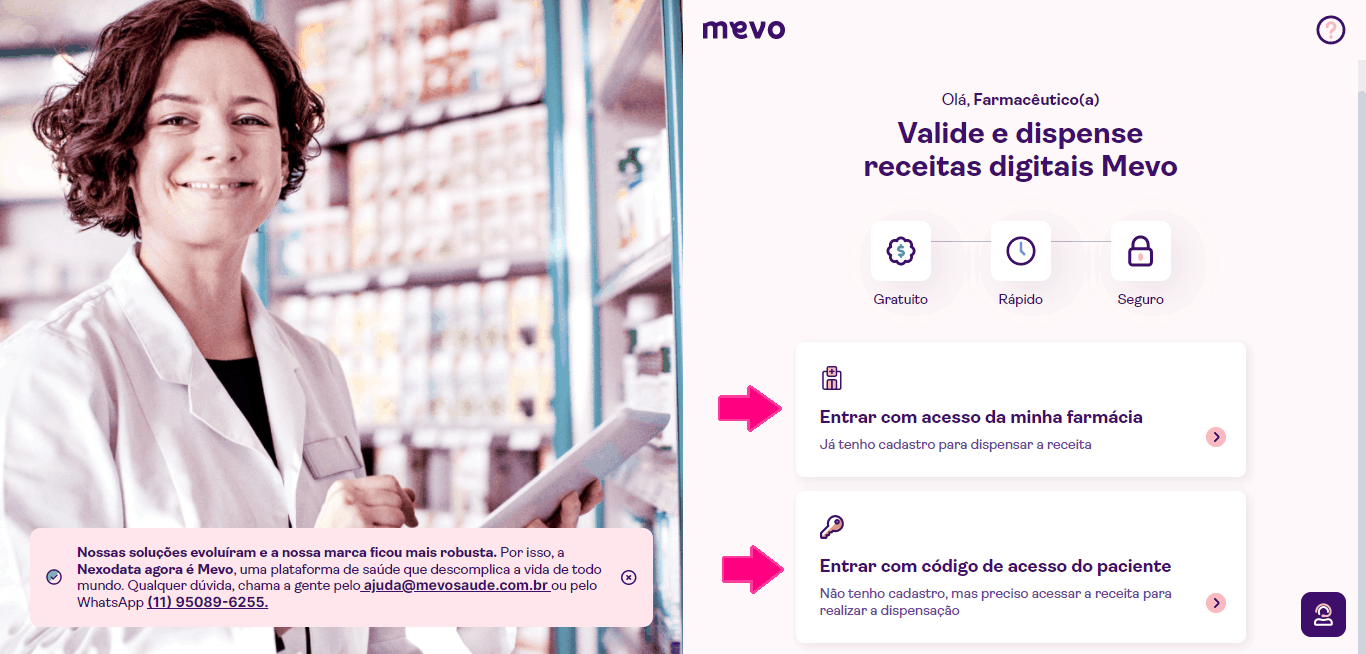
2º Busque pela receita que deseja ter acesso ao PDF. Insira o token da receita, que inicia com NX ou M e o código de acesso de 4 dígitos.
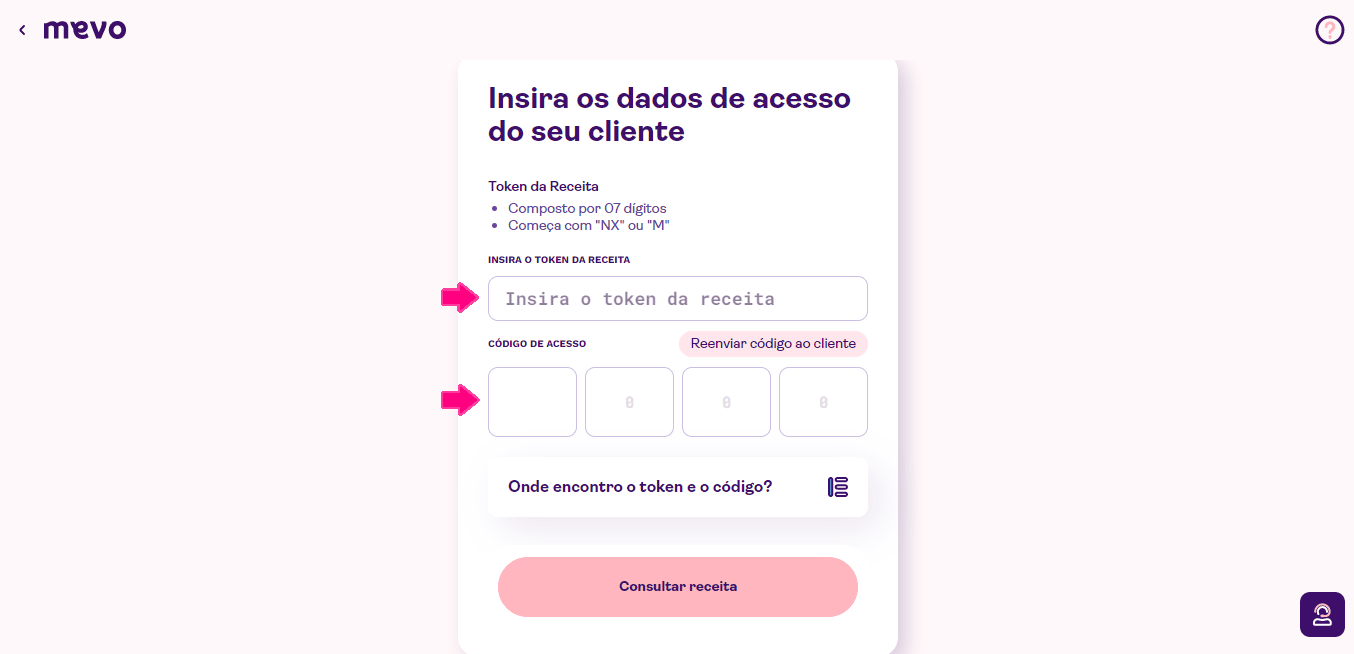
3º Selecione o medicamento que deseja dispensar e clique em dispensar.
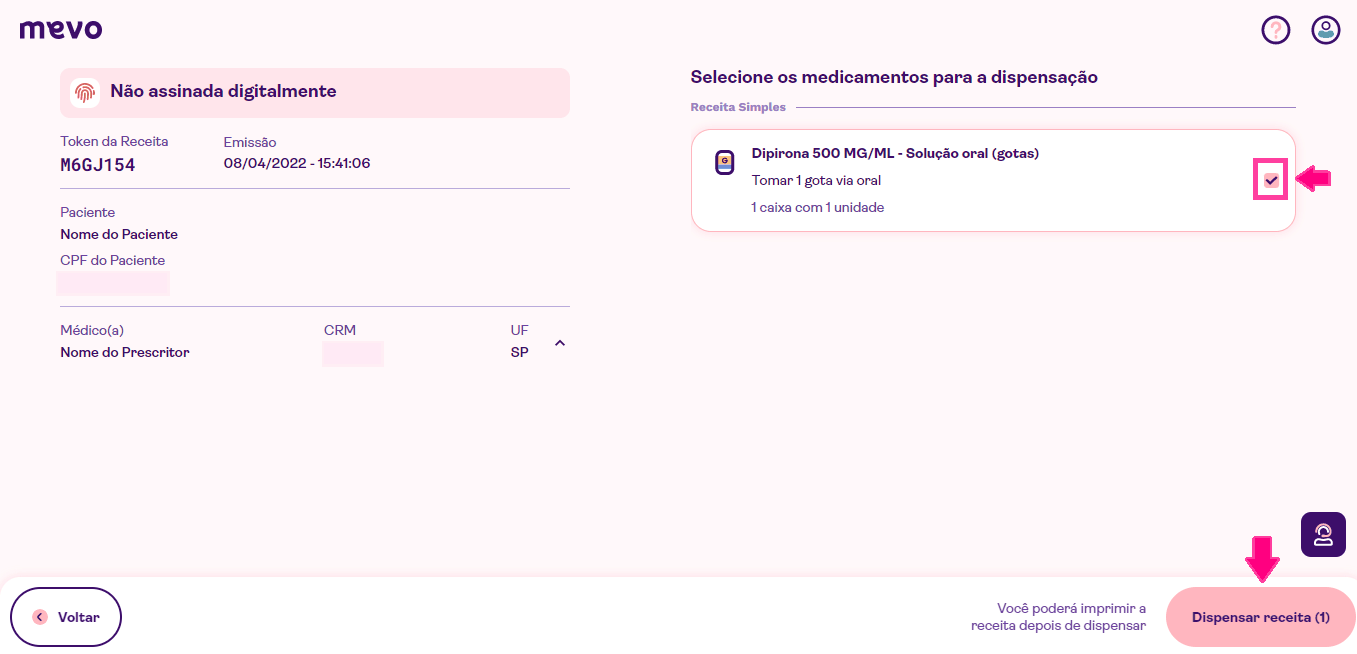
4º Clique em Baixar PDF para ter acesso ao PDF da receita
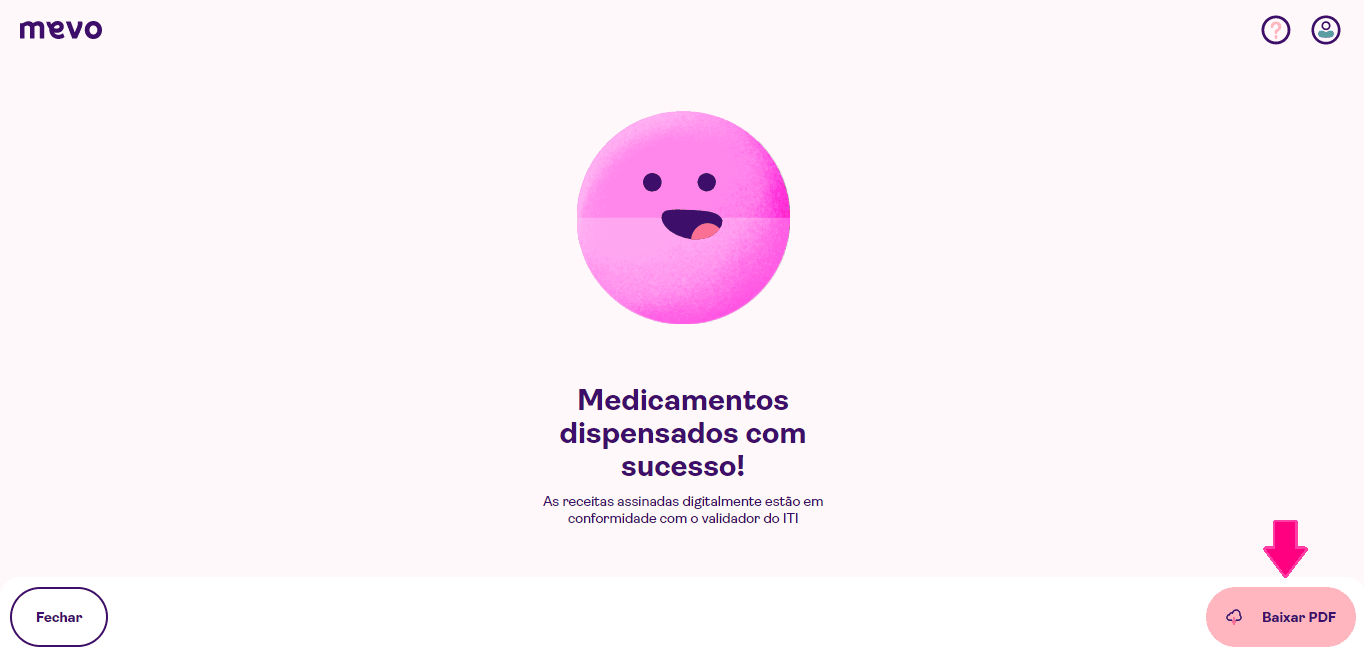
Ah importante: ao clicar em Baixar PDF uma nova aba irá se abrir para você visualizar, imprimir ou baixar no seu dispositivo está bem? O Download não acontece de forma automática.
Não, não é preciso ter cadastro. Tem um outro caminho, vamos te explicar!
1º Acesse o Portal de Dispensação Mevo e escolha a opção 'Entrar com código de acesso do paciente'.
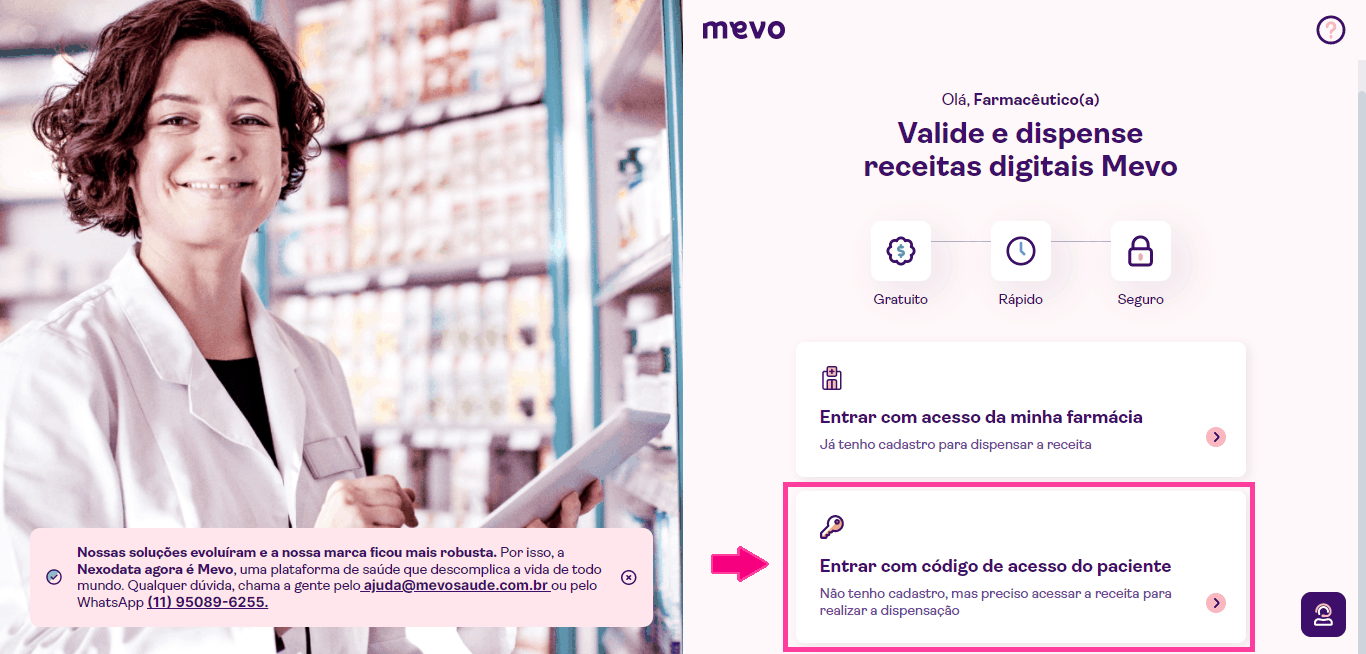
2º Solicite ao paciente token de sua receita (inicia com NX ou M) e o código de acesso (de 4 dígitos) recebidos por ele por SMS, Whatsapp e/ou e-mail.
3º Insira o token da receita e o código de acesso nos campo de busca, e clique em 'Consultar Receita'.
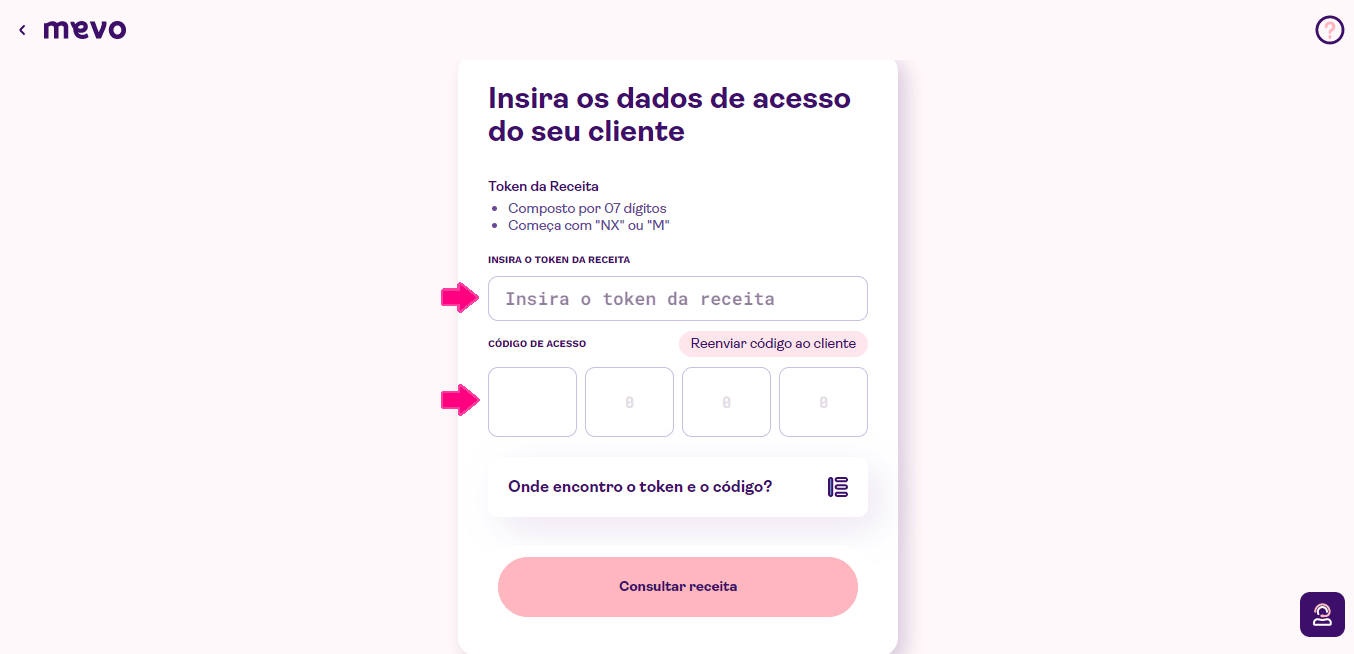
4º Selecione o(s) medicamento(s) a serem dispensados e clique em 'Dispensar Receita'

5º Selecione "Baixar PDF", caso precise armazenar a via impressa da receita.
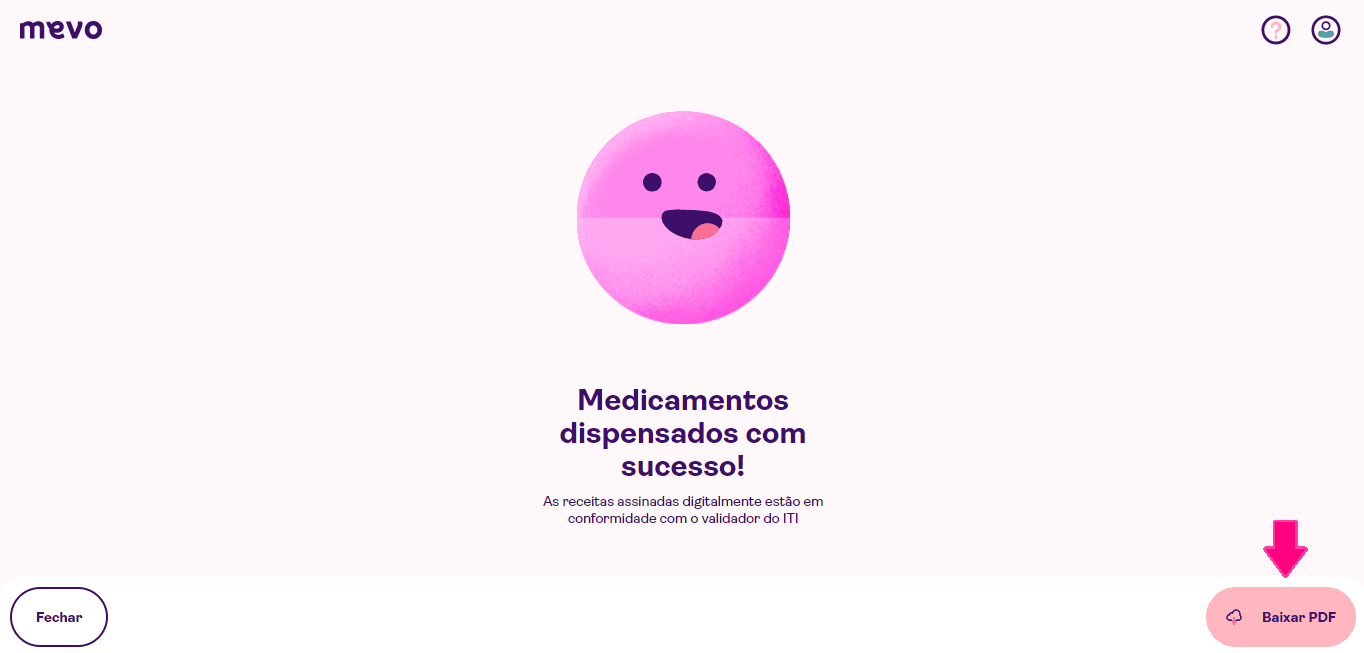
Parceiros Mevo
Essa é fácil! A Mevo trabalha com as principais certificadoras do mercado. Para assinar digitalmente uma receita na Mevo é necessário que você possua um desses certificados:
- Certificados digitais na Nuvem: Soluti Bird ID, Safeweb SafeID, VALID Vidaas, Dínamo e RemoteID-Certisign.
- Certificados digitais físicos: A1, A3 e E-val.
Você pode adquirir gratuitamente o Certificado Digital Valid Vidaas. Para adquirir, basta seguir as informações que constam no site: certificadodigital.cfm.org.br.
Essa gratuidade só é possível para os profissionais médicos, pois é fornecida pelos Conselhos Regionais de Medicina, em coordenação com o Conselho Federal de Medicina (CFM).
Para mais informações sobre os certificados digitais, basta entrar em contato com a respectiva certificadora.
Ah, importantíssimo: não é possível utilizar um certificado físico (Ex: A1, A3 e E-Val) para prescrever através do celular, está bem? Os celulares não tem suporte para certificados físicos. Então neste caso, sempre opte pelos certificados em nuvem.
Atualmente, a Mevo Prescritores atende a duas soluções distintas:
Hospitais, Clínicas, Operadoras de Saúde (Integrados a um sistema de prontuário): se você se encaixa aqui, todos os Conselhos Profissionais são aceitos.
Consultórios Particulares (Prescreva como e onde quiser): disponível, por enquanto, para prescritores inscritos nos Conselho de Medicina (CRM) e Odontologia (CRO).
Descomplica! Porque a experiência em saúde que você precisa acaba de sair do papel com Mevo Receita Digital.
A Mevo descomplica a saúde e está pronta pra ajudar o seu paciente através de diversos canais.
Para falar com o nosso time de suporte ao paciente, o seu paciente pode:
- Chamar a gente pelo CHAT.
O ícone do chat fica no canto superior direito da receita digital.
É nesse bonequinho aqui:

- Mandar uma mensagem pra gente no WhatsApp.
Nesse número aqui: (11) 97325-8051
- Mandar um e-mail para:
ajuda@mevosaude.com.br
Estamos disponíveis e dispostos a ajudar seus pacientes de segunda a sexta, das 08h00 às 20h00 e aos sábados das 08h00 às 17h00, exceto feriados.
A Mevo descomplica a saúde e está pronta pra ajudar os prescritores durante todo o processo utilizando os produtos Mevo.
Para falar com nosso time de atendimento, o prescritor pode:
- Chamar a gente pelo CHAT.
O ícone do chat fica no canto direito da tela de prescrição. É nesse bonequinho aqui:

- Mandar uma mensagem pra gente no WhatsApp.
Nesse número aqui: (11) 97325-8051
- Mandar um e-mail para:
ajuda@mevosaude.com.br
Nosso time estará pronto para ajudar de segunda a sexta, das 08h00 às 20h00 e aos sábados das 08h00 às 17h00, exceto feriados.
Para os profissionais prescritores que utilizam a nossa plataforma e querem deixar o documento PDF personalizado, a Mevo possibilita uma melhor configuração, permitindo a alteração de diversos itens, como logo, margens do documento e até mesmo a opção de desativar algumas informações, que porventura possam já existir, como no caso de um papel timbrado.
Para realizar a personalização do layout do PDF, siga as orientações abaixo:
1º Dentro do ambiente de prescrição, no Menu que fica na barra lateral direita da tela, clique no botão "Dados" mostrado na imagem a seguir:
2º Em seguida, clique em “Layout de PDF”.
Olha que legal: você poderá optar por customizar a Receita Simples ou Receituário de Controle Especial, assim como, criar vários layouts e escolher qual quer utilizar apenas selecionando o item desejado.
3º Após escolher o tipo de receituário, clique em “Adicionar novo”.
4º Dê um nome ao seu "Template", e escolhas as opções como desejar, você conseguirá mudar a cor do texto, fonte, margens, cabeçalho e rodapé.
5º Após escolher todas as opções desejadas, basta clicar em "Salvar".
6º O seu Layout será salvo e aparecerá com o nome escolhido por você, se desejar excluí-lo, clique no ícone da "lixeira" ou se precisar editar o seu layout, basta clicar no ícone do "lápis". Feche esta aba clicando no "X" e está pronto!
Agora você poderá prescrever com o Layout personalizado!
Ah, importante: é necessário entrar contato com a responsável pela conta aqui na Mevo ou pelo e-mail carol.afonso@mevosaude.com.br para ativar essa opção de personalização, está bem?
Agora prescrever digitalmente ficou ainda mais descomplicado!
O certificado digital contribui para uma saúde inteligente de ponta a ponta. Além disso, com um certificado digital você consegue emitir receitas digitais com mais agilidade, segurança e descomplicação.
Dentre os benefícios de um certificado digital, estão:
- Proteção contra fraude de assinatura médica
- Maior agilidade na compra de medicamentos pelo seu paciente, que não precisará levar a receita em papel para a farmácia, apenas informar o código da receita na farmácia
- Maior segurança na dispensação dos medicamentos pelo farmacêutico
- Inquestionável validade jurídica
- Garantia da autenticidade de uma pessoa física para realização de transações digitais
- Sustentabilidade, pois ajuda a eliminar o uso de papel.
Se você deseja ser um parceiro Mevo, te contamos que existem duas formas de integração:
Via API: nesta opção, a interface do parceiro é mantida e criamos uma integração totalmente transparente, com todos os nossos serviços.
Via Modal: nesta opção, a integração é simplificada e o go-market rápido e descomplicado. Nosso modal possui um conceito white-label que permite uma customização com as cores e o logotipo do parceiro.
Podemos criar uma integração de acordo com a sua realidade, podendo inclusive mesclar as duas formas de integração, para atender as necessidades do seu negócio.
Manda uma mensagem pra gente para parceiros@mevosaude.com.br que a gente de ajuda a integrar do melhor jeito para você!
Eba! Ficamos felizes que você esteja interessado em saber mais informações e/ou fazer uma parceria com a Mevo.
A Mevo está pronta para descomplicar a saúde junto com você! Manda um e-mail pra gente para parceiro@mevosaude.com.br com todos os detalhes, que te retornaremos o mais rápido possível, está bem?
 Mais saúde,